La sección Newsletter te permite captar nuevos leads de manera simple y efectiva, invitando a los usuarios a suscribirse para recibir novedades, promociones y contenido relevante y luego enviarles campañas de email marketing de manera efectiva.
En este tutorial vas a aprender cómo insertar esta nueva sección dentro de tu tienda, configurarla correctamente y personalizar su diseño para alinearla con la identidad de tu marca.
Paso a paso para agregar la sección “Newsletter”
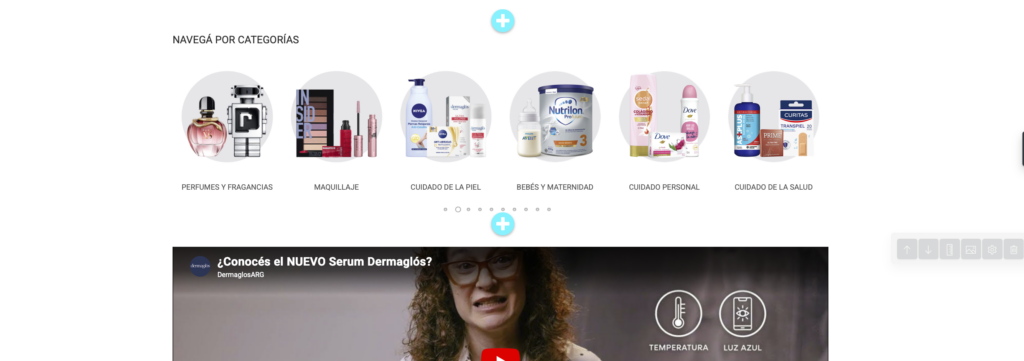
1. Dentro del Diseñador vamos a hacer clic en «Botón turquesa (+)
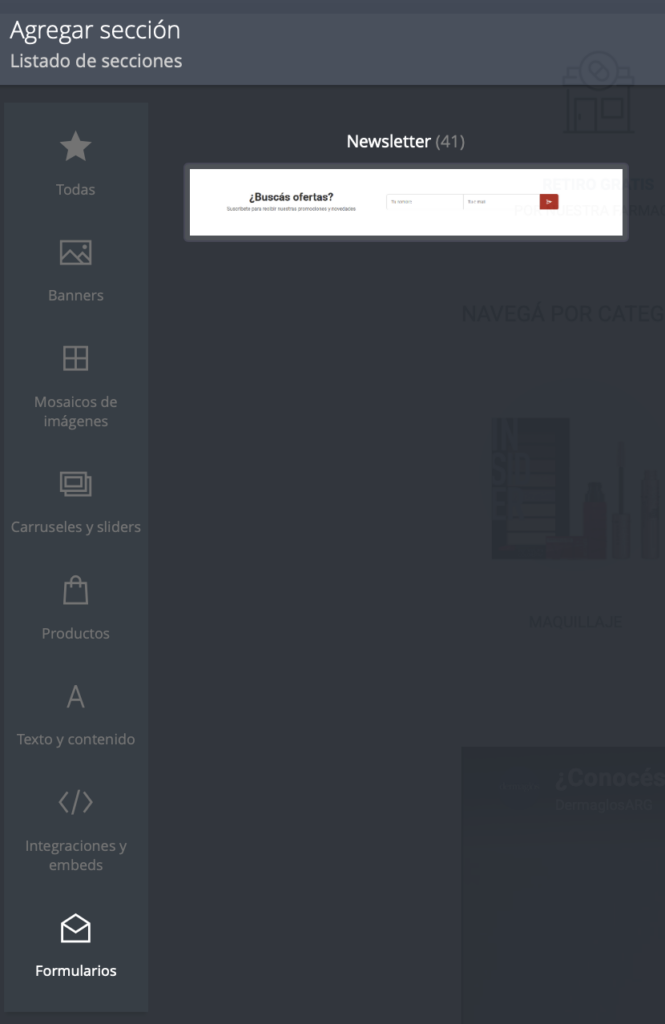
2. Ahora se abrirá una ventana con todas las secciones que podemos agregar, lo siguiente es seleccionar la sección Newsletter
3. Para editar la sección tenemos que pasar el cursor por encima de la misma para que aparezca la barra de herramientas
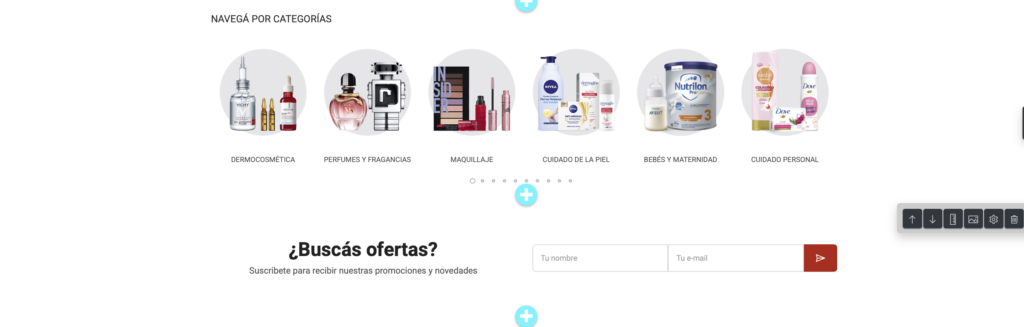
4.Haciendo clic sobre cualquiera de los recuadros, se nos abrirá una ventana con las ediciones que podemos realizar!
Seleccionando sobre las opciones de la derecha de la pantalla (Flecha roja) vamos a poder mover la sección hacia arriba o hacia abajo, Configurar la disposición de la sección, agregarle un fondo a la seccion, Acceder a la configuración o eliminarla.
¡No te preocupes que a continuación te explicamos que hacer en cada configuración!
 Disposición
En Disposición vamos a ver 3 pestañas: General, Relleno y Margen. Vamos a repasar cada una de ellas
General
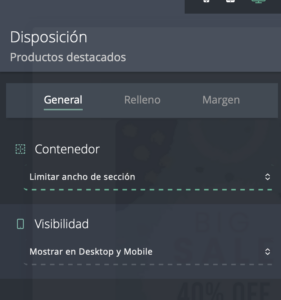
Podremos elegir si queremos que el contenedor este limitado por el ancho de seccion o no limitar el ancho de sección y seleccionar la visibilidad (si queremos que la sección se muestre en Desktop y Mobile, Solo en Desktop o Solo en Mobile.
Relleno | Margen
En Relleno podremos ajustar los espacios visuales entre secciones, mientras que el margen, nos permitirá ajustar los espacios internos, entre el contenedor y los productos por ejemplo.
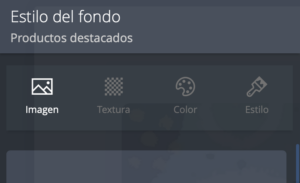
 Estilo de Fondo
Imagen
Podremos agregar una imagen y configurar su transparencia, repetición, sombreado, entre otros.
Textura
Podremos agregar una opción de textura entre las disponibles de nuestro banco.
Color
Podremos agregarle un color de fondo a la sección.
Estilo
Podremos agregarle un sombreado a los límites de la sección.
 Configuración
Vamos a ver 2 pestañas: Diseño y Formulario. Vamos a repasar cada una de ellas
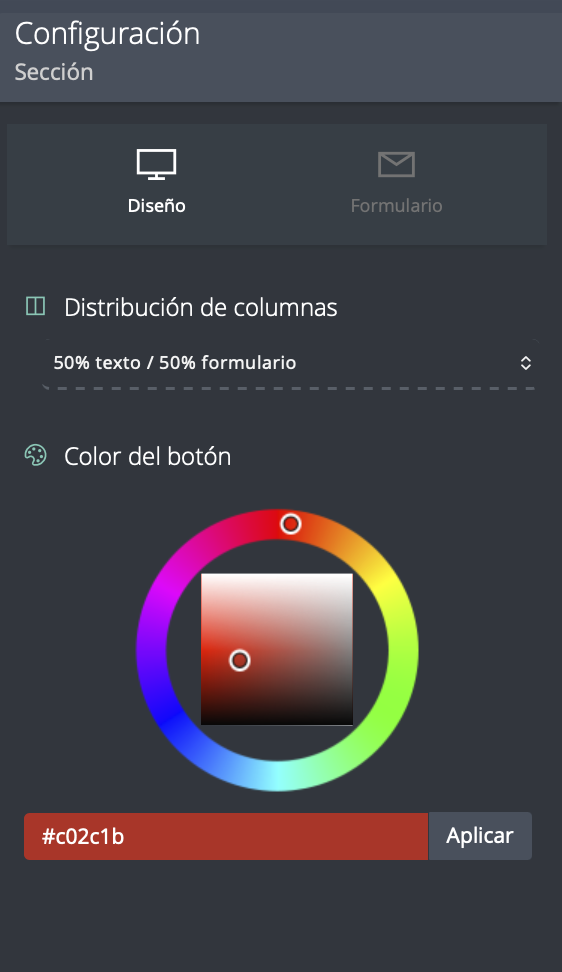
Diseño
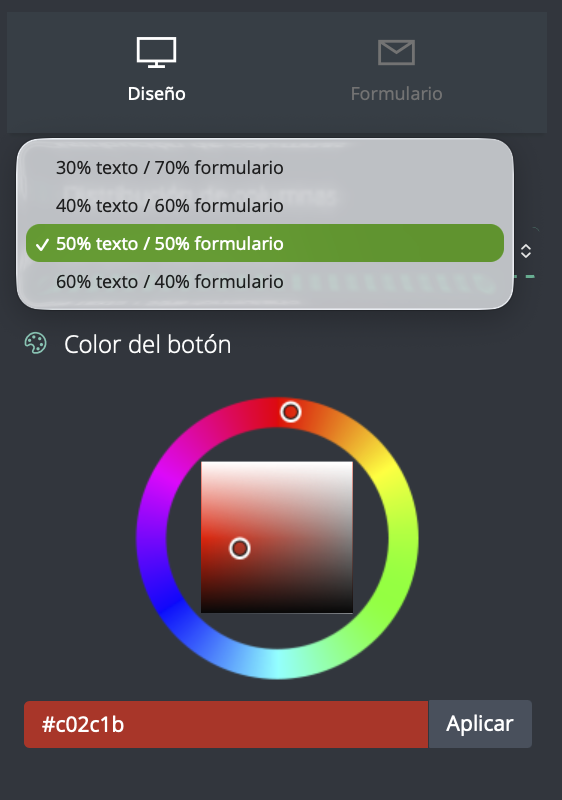
Desde este apartado podremos elegir el color del botón y cómo vas a querer distribuir las columnas:
- Las opciones de Distribución en columnas son: 30% texto | 70% Formulario, 40% texto | 60% Formulario, 50% texto | 50% Formulario, 60% texto | 40% Formulario
Formulario
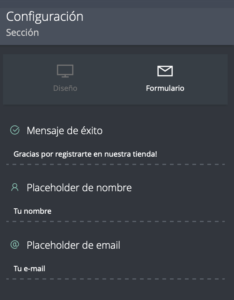
Desde este apartado podremos editar los textos del formulario
- Mensaje de éxito
- Placeholder de nombre
- Placeholder de email
 Ediciones de los textos.
Haciendo clic sobre cualquiera de los cuerpos de texto podes editar el contenido, borrar, escribir, agregar emojis, etc.
Y haciendo clic en el ícono del #Pincel, vas a poder editar la apariencia de esos textos:
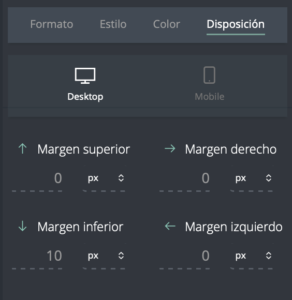
Desde acá vas a encontrar 4 pestañas:
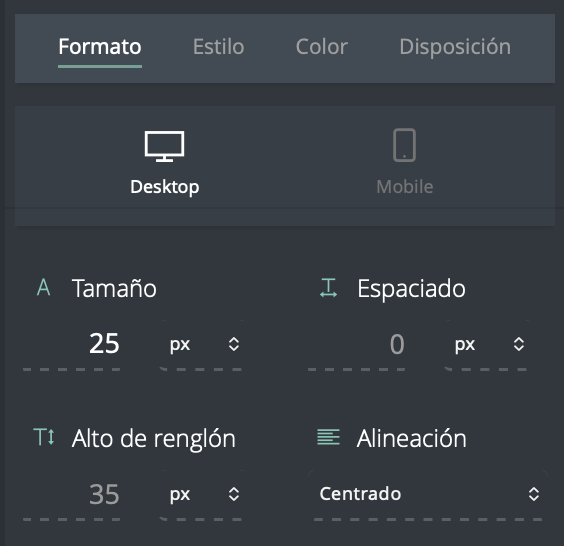
- Formato: Para ajustar el tamaño, el espaciado de caracteres, alto de renglón y la alineación, tanto para Desktop como para Mobile.
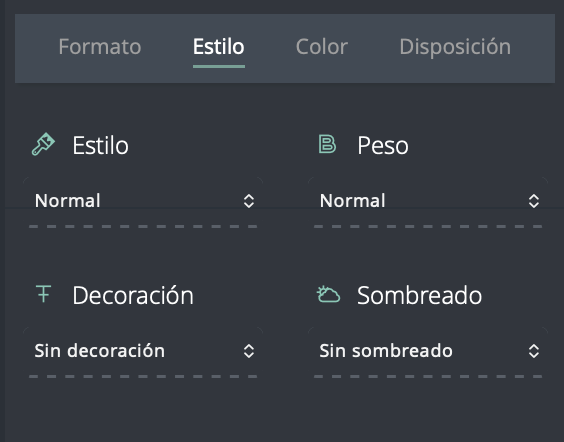
- Estilo: Para ajustar el estilo (normal o itálica), el peso (liviana, normal o negrita), la decoración (sobrerayado, tachado, o subrayado) y el sombreado.
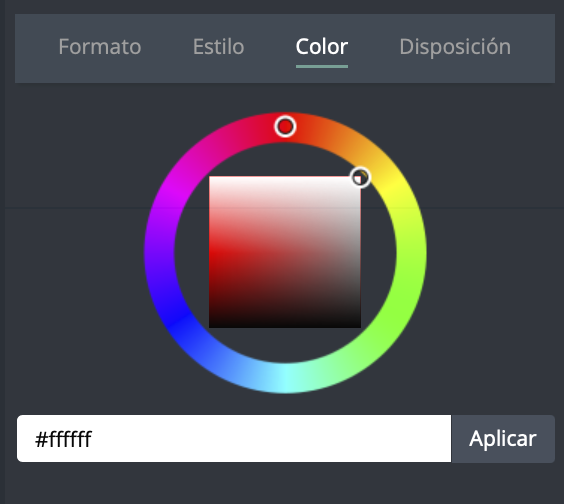
- Color: Para elegir el color
- Disposición: Para elegir y configurar los margenes tanto para desktop como mobile.
¿Dónde encontrar los datos de esos formularios?
Los podes encontrar y exportar en excel desde Clientes -> Email Marketing
Luego, ese archivo Excel podés cargarlo en el CRM que utilices para comentar las automatizaciones de envíos de mails.