Hoy en día, si querés escalar tu ecommerce, es necesario que configures un método envío que cotice automáticamente el costo del envío y además genere la etiqueta directamente desde la tienda, para que solo tengas que preparar el paquete, pegarle la etiqueta y despacharlo. Por eso es clave para tu negocio tener bien configurado este tipo de envío para aumentar las ventas y no tener pérdidas mientras se utiliza.
💡 TIP: Te recomendamos que tengas una pasarela de pagos para que tus clientes te puedan pagar con tarjetas de crédito y débito.
Tabla de contenido🤓
¿Cómo solicitar el alta en OCA?👇
El primer paso para poder integrar OCA en tu tienda Online es necesario que gestiones el alta con ellos. Podes hacerlo desde este link completando toda la información que te solicitan. Una vez completo el formulario, en el transcurso de 72 horas hábiles, te estarán enviando la información que luego deberás cargar en tu tienda para el correcto funcionamiento de la integración.
Si transcurrido el plazo de 72 horas hábiles no recibiste respuesta, podés enviar un mail a Erica Britos [email protected] quién podrá brindarte mayor información.
Ahora que ya contás con la apertura de tu cuenta, podés continuar con el siguiente paso.
Pasos para integrar el método de envío “OCA (Agente externo)” en tu tienda👇
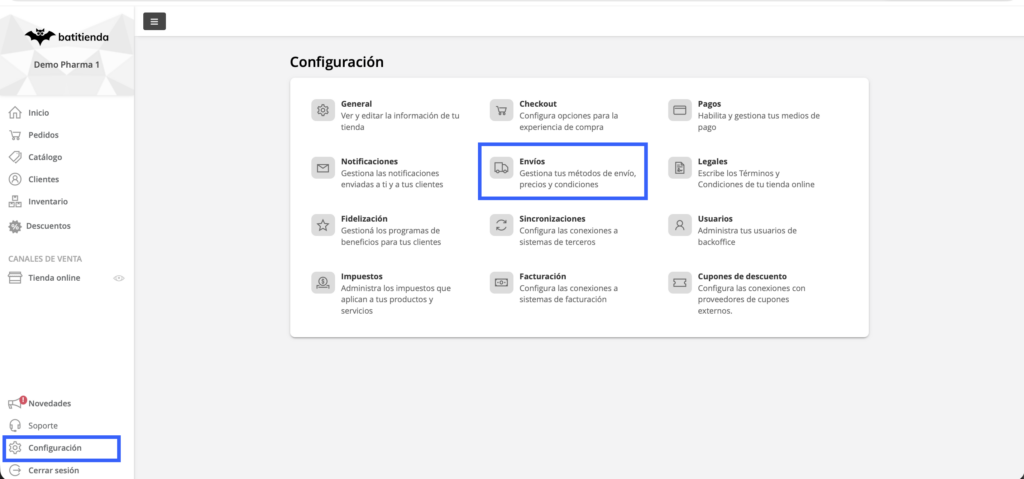
1. Dentro del panel de administración de nuestra tienda nos vamos a 👉Configuración > Envíos
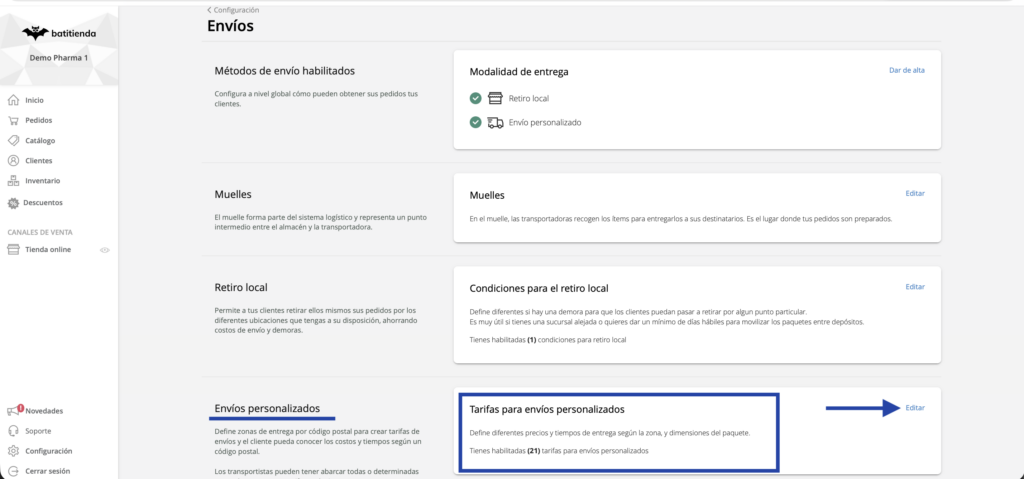
2. Dentro de la página de Envíos nos vamos a encontrar con la primera sección que se llama Envíos Personalizados y en ella está leyenda Tarifas para envíos personalizados, tendremos que hacer clic🖱️ en el botón Editar
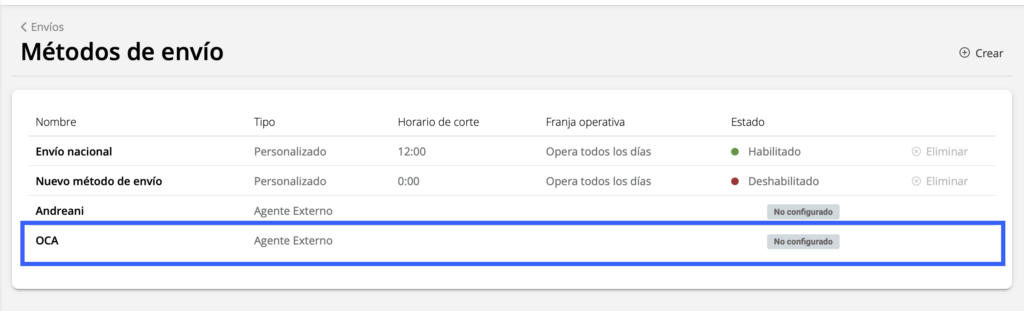
3. Lo siguiente es hacer clic🖱️ en el botón que dice OCA (Agente Externo), desde aquí es donde realizaremos las configuraciones generales de el método de envío.
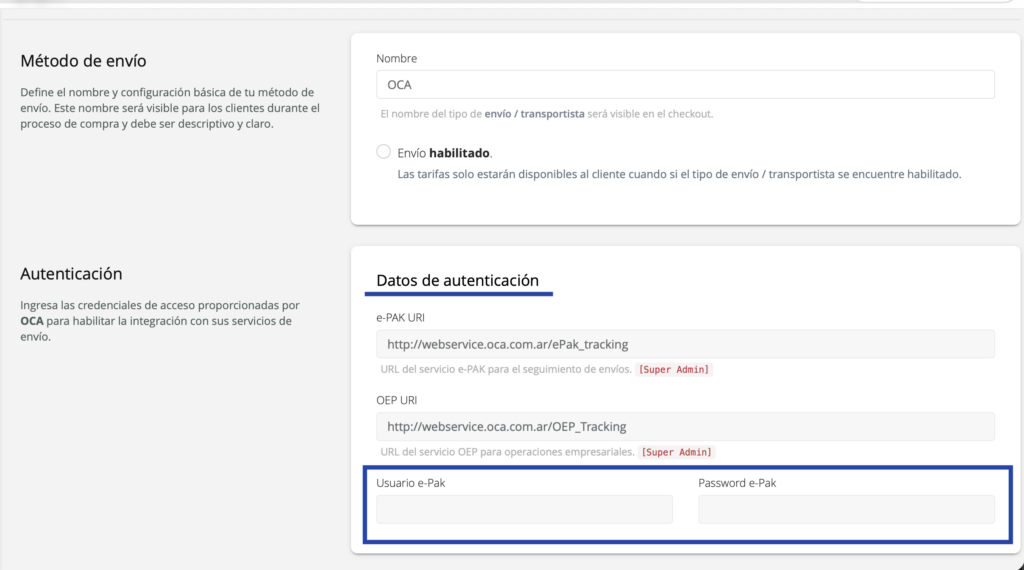
3. Dentro de Datos de Autenticación, la única información que debes modificar es el Usuario y Password de e-pak. Son los datos que van a permitir asociar tu cuenta con la API de OCA para la generación automática de las etiquetas. Si en un futuro alguno de estos datos son modificados desde la página de OCA, es necesario que sean actualizados en Tiendastic para el correcto funcionamiento de la sincronización.
4. Luego dentro de Cuenta Comercial, debes completar todos los Datos operativos. Tu número de cuenta comercial en OCA siguiendo el formato 000000/000, el número de CUIT con el que solicitaste el alta con guiones (formato: 00-00000000-0) Y los cuatro números de Operativa: Operativa SaP (Sucursal a Puerta), Operativa SaS (Sucursal a Sucursal), Operativa PaS (Puerta a Sucursal) y Operativa PaP (Puerta a Puerta).
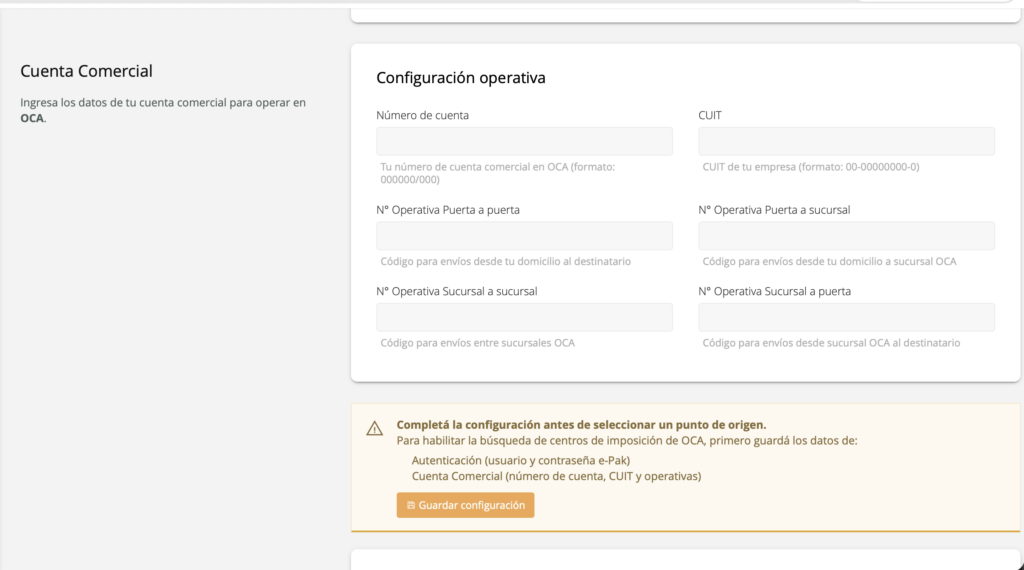
5. Una vez completos todos los datos y Guardada la configuración, aparecerá una sección nueva, que se llama Prueba de Conexión. Allí se podrá comprobar si Tiendastic puede establecer conexión con la API de Oca en base a la información cargada. Si figura “Error de conexión” revisa la información cargada, puede haber algún error en el formato o en los datos que esté impidiendo establecer la conexión.

6. Luego, resta realizar la configuración propia del método de envío. Y para comenzar, es necesario que configures el Punto de Origen. Este va a ser el punto desde donde vas a despachar tus pedidos. Puede ser un Centro de Imposición de OCA (Sucursal Oca) hacia donde lleves los pedidos, o puede ser un Muelle propio (una sucursal o depósito tuyo que ya tengas pre-cargado, o uno nuevo que quieras cargar en ese momento) por donde OCA pase a retirar los paquetes. Es necesario que tengas seleccionado uno para el correcto funcionamiento.
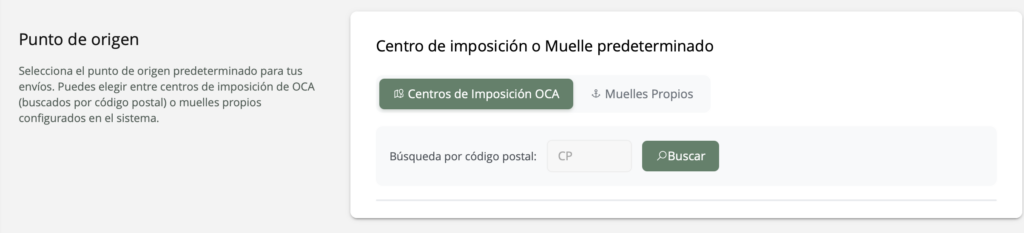
Podes buscar por código postal para encontrar el Centro de Imposición OCA indicado para vos, una vez que lo encuentres de la lista, clic🖱️ sobre él y ya quedará seleccionado.
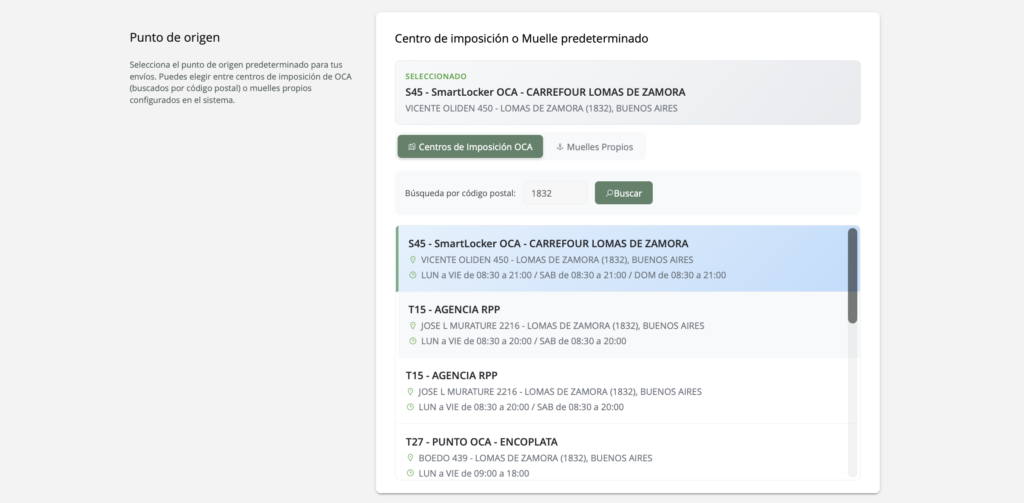
Ejemplo de selección de Centro de Imposición OCA
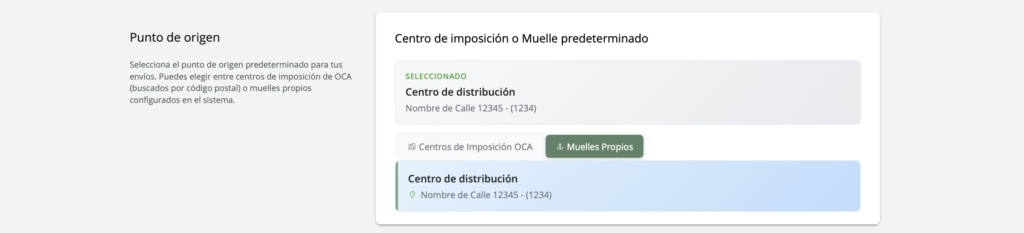
Ejemplo de selección de Muelle Propio
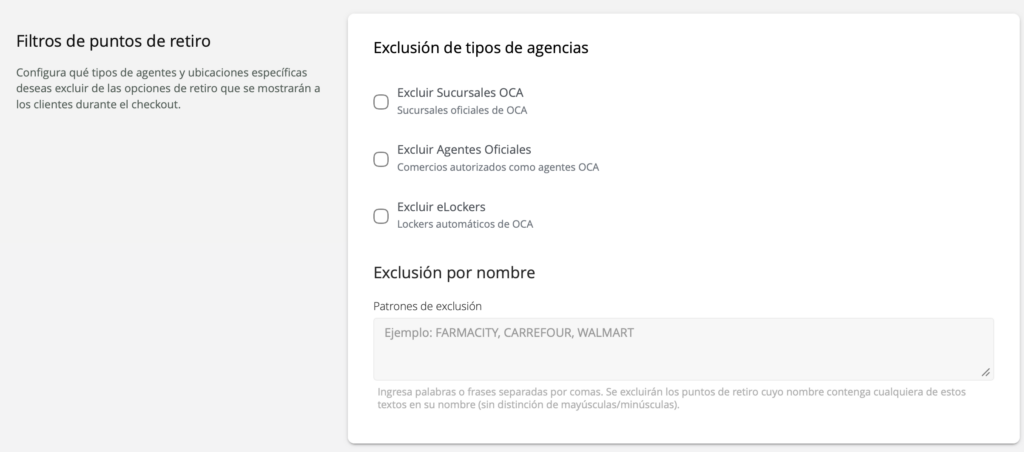
7. Si vas a ofrecer el tipo de envio a Sucursal/Punto de Retiro, podés elegir Filtros de puntos de retiro. Es decir, si querés excluir para que no se muestren como opcion Sucursales OCA, Agentes Oficiales y/o eLockers. ‼️ Si tenés seleccionados todos como exclusiones, por más de que tengas activa la opción de ofrecer puntos de retiro, no se mostrará nada en el mapa del check out.
8. En este punto, vas a definir qué tipos de Operativas vas a utilizar. Si vas a ofrecer envíos a Domicilio y/o Puntos de retiro en el check out. ‼️ Si seleccionas No cotizar envío a domicilio, en el check out aparecerá la leyenda No hay envios disponibles para este código postal. Si seleccionas No ofrecer puntos de retiro, no aparecerá la opción “Enviar a punto de retiro”

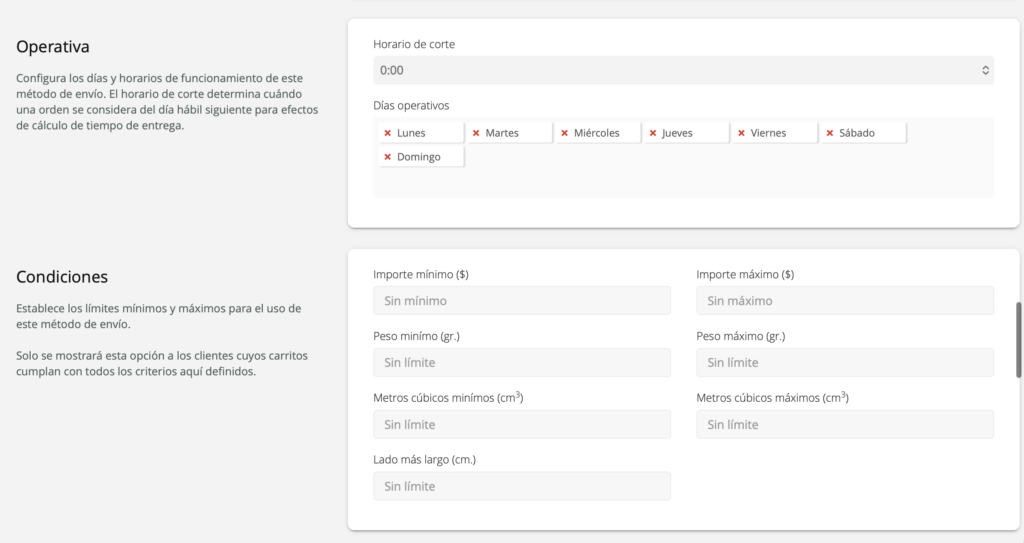
9. A continuación vamos a poder configurar la Operativa y las Condiciones generales para el método de envío. En la parte Operativa, vas a poder configurar el horario de corte y los días hábiles en los que va a estar operativo el método de envio. Esto es útil para el cálculo de la promesa de entrega en el check out. Y en la parte de Condiciones generales, vas a configurar las condiciones que debe tener un pedido para poder ofrecer ese método de envío en el check out, caso contrario, en el check out aparecerá la leyenda No hay envios disponibles para este código postal.
10. En el apartado de Empaquetado vas a establecer las condiciones para que un pedido sea considerado de un solo bulto. En el caso de que el carrito supere esas condiciones, el sistema dividirá el pedido en diferentes etiquetas/bultos para fraccionar el pedido y poderlo enviar. ‼️ En este punto, tené en cuenta que si no configuraste peso y dimensiones para cada producto en particular, tomará por defecto, la configurada en su categoría.

11. En cuanto al Ajuste de Costos y de Tarifas, podés establecer un monto fijo o un ajuste porcentual, ya sea al Costo informado por el proveedor (Ajuste de Costos) o a la Tarifa final (Costo + Monto que quieras sumar en la configuracion de las tarifas.


12. En cuanto al Envio gratis, podés establecerlo a nivel general del método de envío. ▶️ También más adelante podés configurarlo a nivel tarifas por zona de entrega y/o únicamente para envíos a domicilio o envíos a sucursal

13. Y por último, resta configurar las zonas de entrega y las Tarifas/Políticas de Entrega. En cuanto a la zona de entrega, Tiendastic trabaja con la delimitación mediante Códigos postales de momento. Si no querés limitar el método de envio a una única Zona especifica o a determinados códigos postales, podés crear una zona que sea Argentina, y que incluya todo el rango de códigos postales 1000-9999. De esta forma, luego, la integración cotizará el costo del envío según el código postal del cliente.
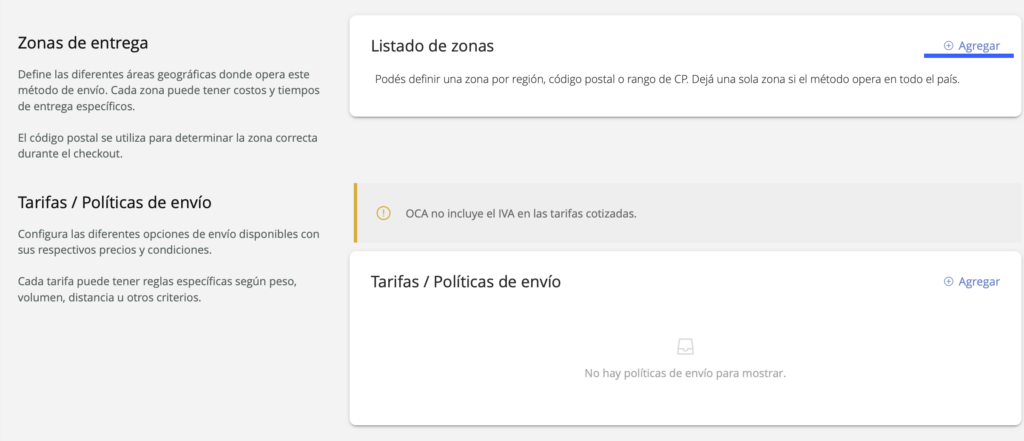
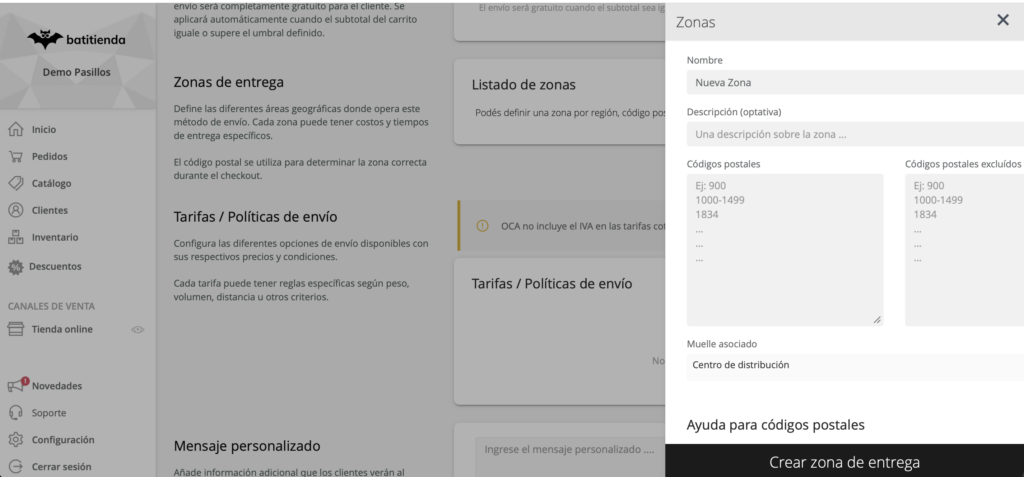
Haciendo clic en el botón Agregar podés agregar una Nueva Zona de entrega. Una vez que completes la carga de los códigos postales, haces clic en Crear Zona de entrega, y ya quedará creada.
Y finalmente, haciendo clic en el boton de Agregar dentro de Tarifas/Políticas de Envío, podrás sumar una. ⚠️ Este paso no se puede omitir, es necesario para el funcionamiento de la tarifa en el check out.
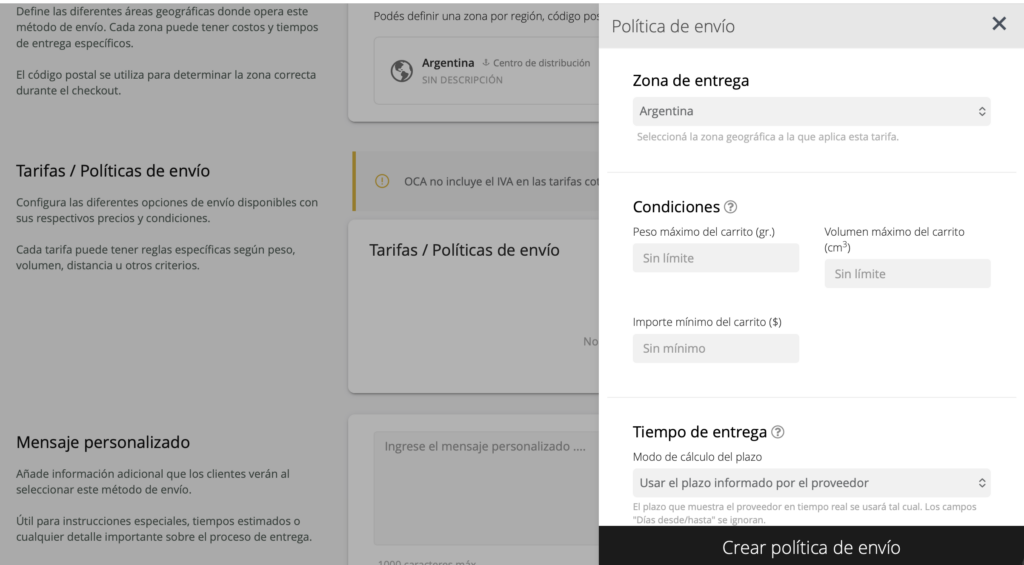
Desde aqui podrás establecer condiciones de Peso máximo y/o Volumen máximo del carrito y/o Importe mínimo del Carrito. Así como también, podés seleccionar en cuanto al Tiempo de Entrega si utilizar el plazo informado por el proveedor, establecer uno propio para la tarifa ignorando al proveedor o bien, sumar días de preparación a lo informado por el proveedor.
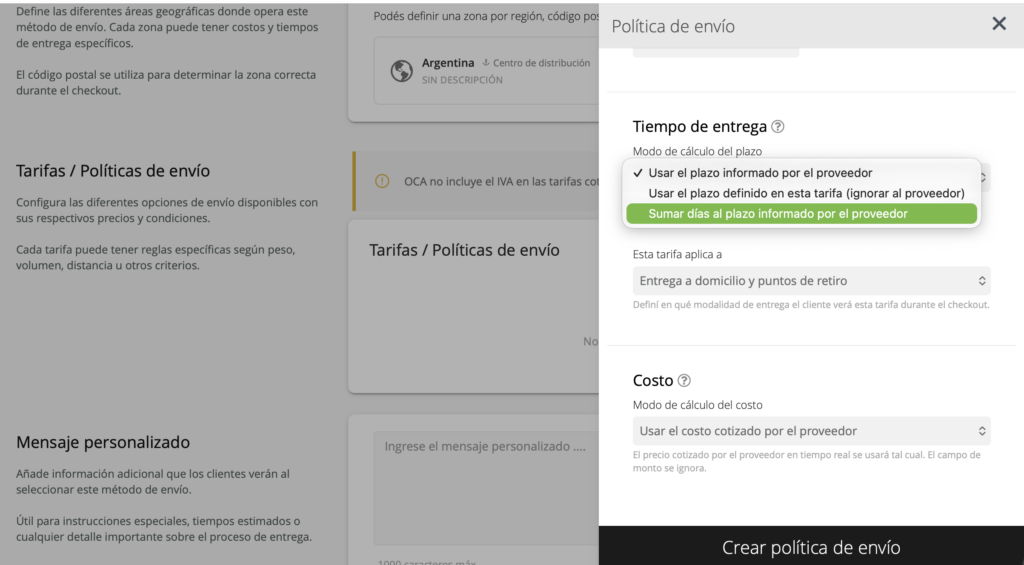
Podés seleccionar si Esta tarifa aplica a envíos a domicilio y puntos de retiro, solo a envios a domicilio o sólo a envíos a sucursal.
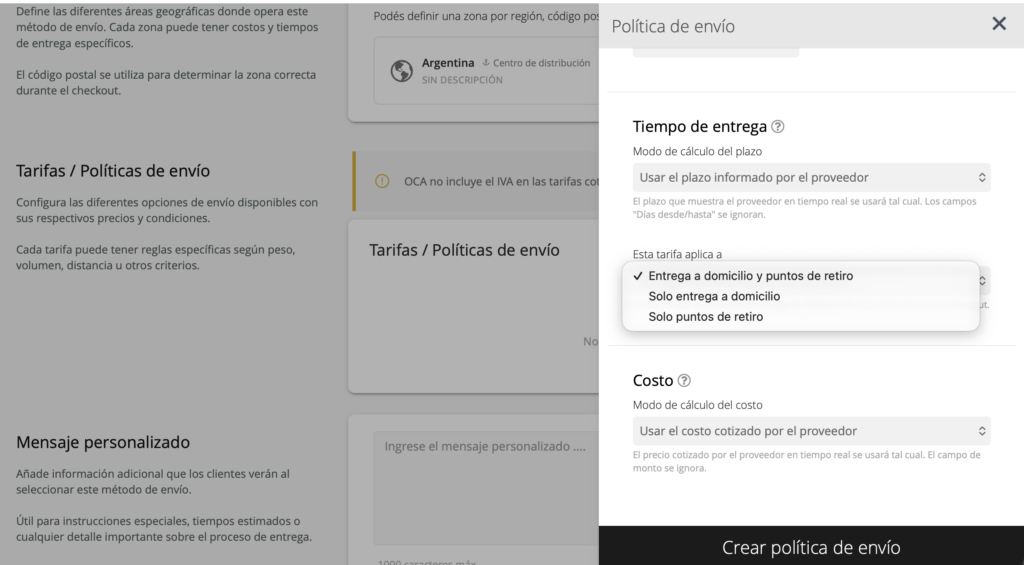
Así como también seleccionar el modo en el que querés que se realice el Cálculo del Costo: Utilizar el costo del proveedor, establecer un costo propio o bien, sumar un monto al costo establecido por el proveedor
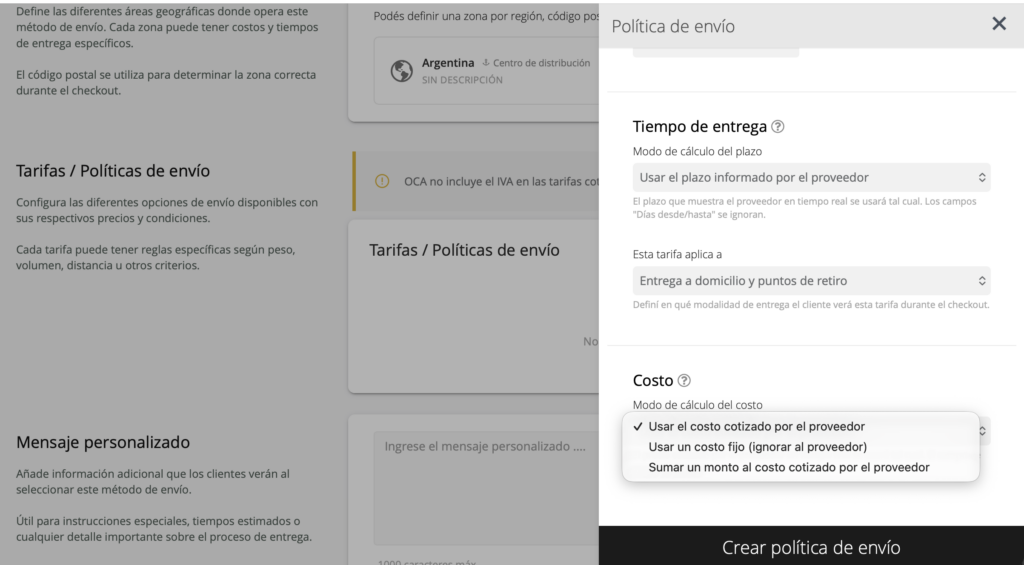
Una vez establecidos todos estos criterios, haces clic en Crear Política de envío y Listo!
14. Finalmente podés incluir y mensaje personalizado que se verá en el check out al seleccionar el método de envío.