En este tutorial te contamos cómo funciona esta nueva experiencia de búsqueda y cómo podés personalizar el panel de sugerencias desde el Diseñador.
¿Cómo funcionan las nuevas sugerencias? ✨
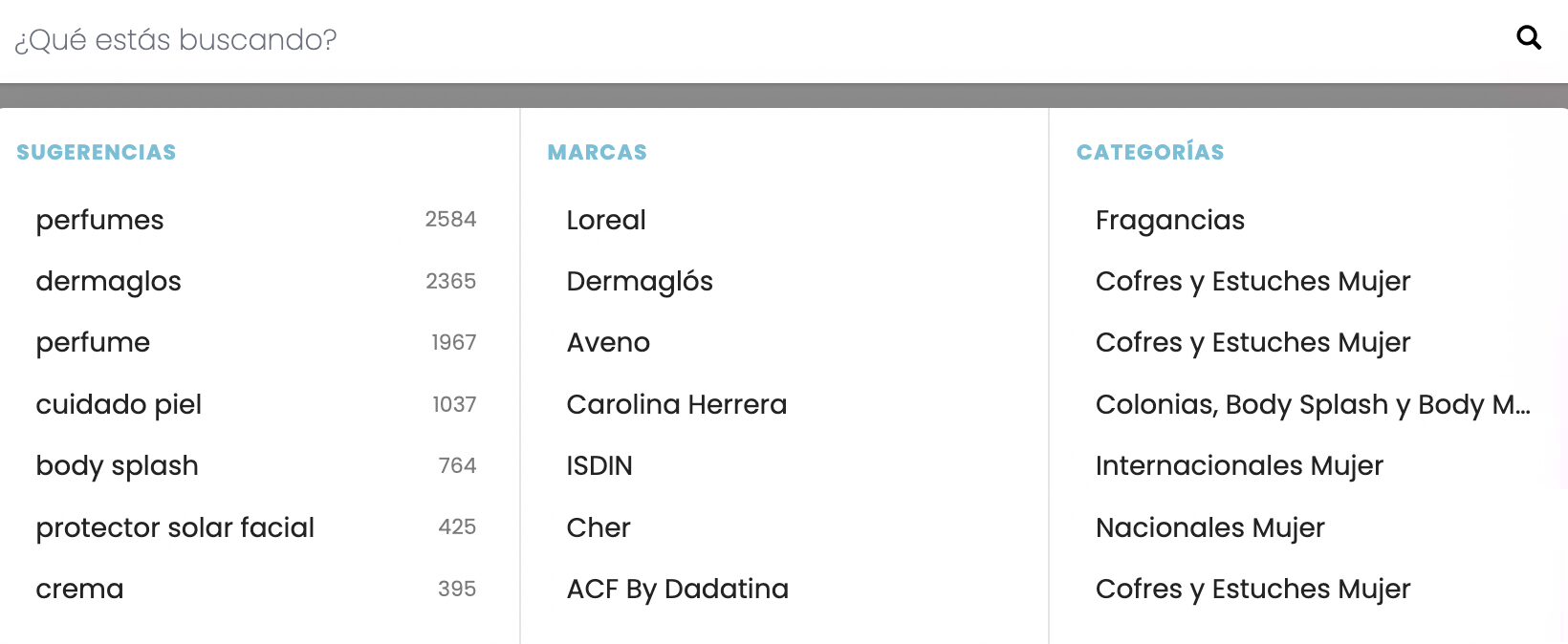
Cuando un cliente hace clic en el buscador de tu tienda, se despliega automáticamente un panel con información relevante basada en la actividad de tu tienda.
🔎 Sugerencias desde el primer clic
Sin necesidad de escribir, tus clientes pueden visualizar:
- Búsquedas populares
- Marcas destacadas
- Categorías de interés
⚡ Autocompletado en tiempo real
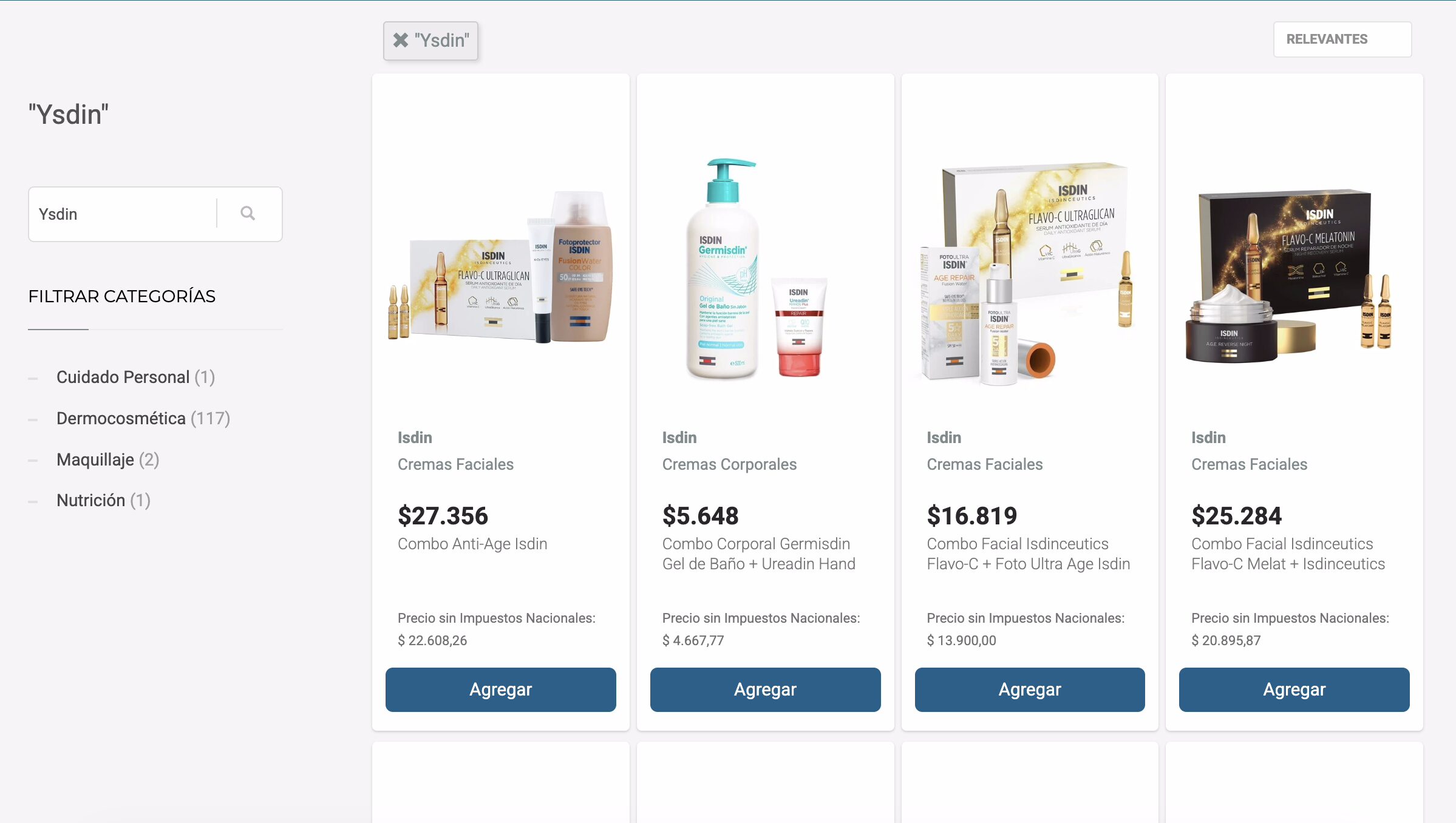
A medida que el cliente escribe, las sugerencias se actualizan automáticamente para mostrar resultados relacionados con su búsqueda.
Además, el buscador reconoce los términos sin importar el uso de mayúsculas, minúsculas o acentos.
⌨️ Navegación con teclado
Desde una computadora, también es posible recorrer las sugerencias utilizando las flechas del teclado y seleccionar una opción presionando Enter.
🚀 Sin afectar la velocidad de tu tienda
Las sugerencias se cargan de forma asincrónica, por lo que no retrasan la carga inicial de la tienda online.
Paso a paso 👣 para personalizar el buscador
Además de incorporar las nuevas sugerencias, ahora podés adaptar su diseño a la identidad visual de tu tienda.
1. Ingresá al Diseñador
Desde el administrador de tu tienda dirigite a:
👉 Tienda online > Borradores > elegí el borrador que quieras editar > Diseño
2. Abrí la configuración del Header
Una vez dentro del Diseñador, pasá el cursor por encima del encabezado de tu tienda y hacé clic en Header.
3. Personalizá el panel de sugerencias 🎨
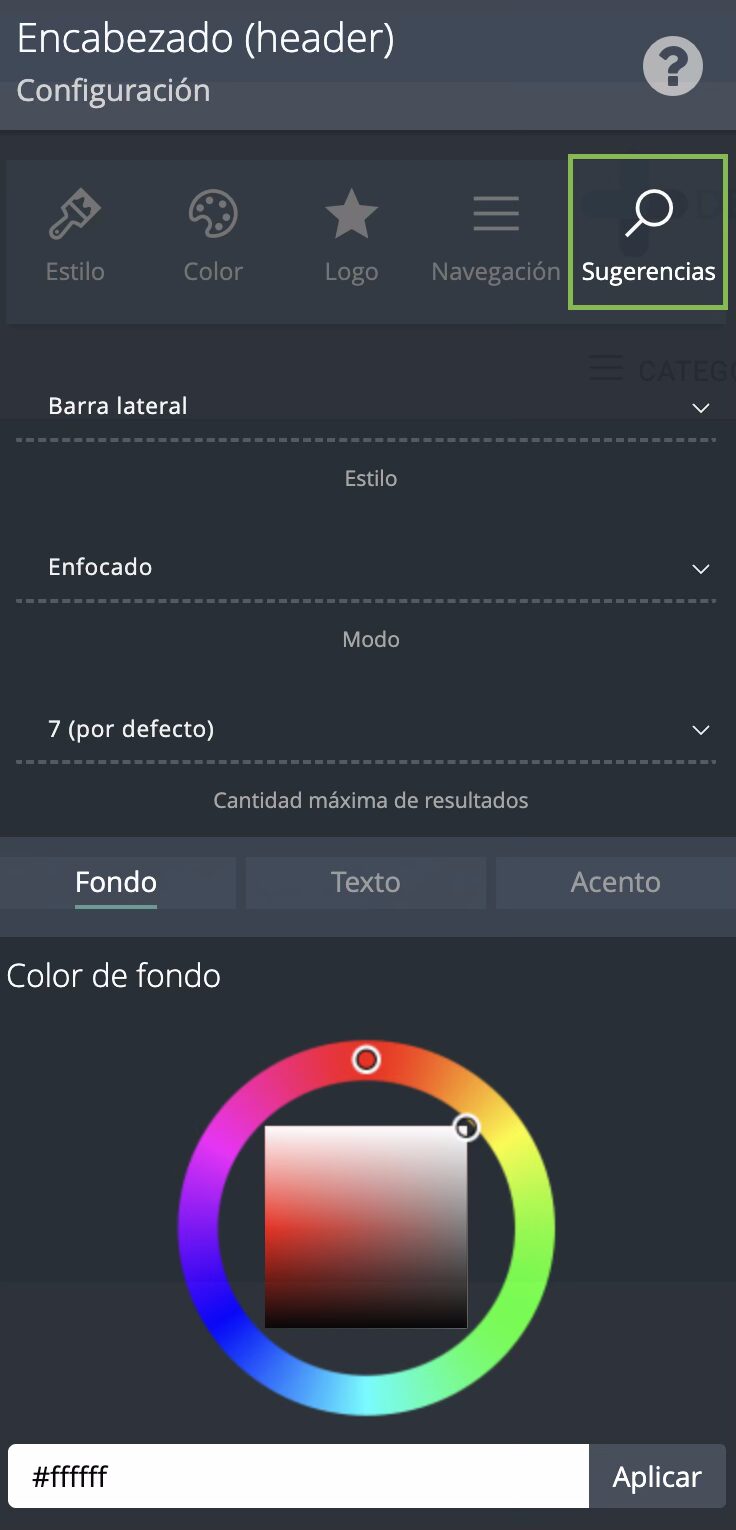
Dentro de la configuración del buscador vas a encontrar las nuevas opciones para personalizar el panel de sugerencias.
Podés configurar:
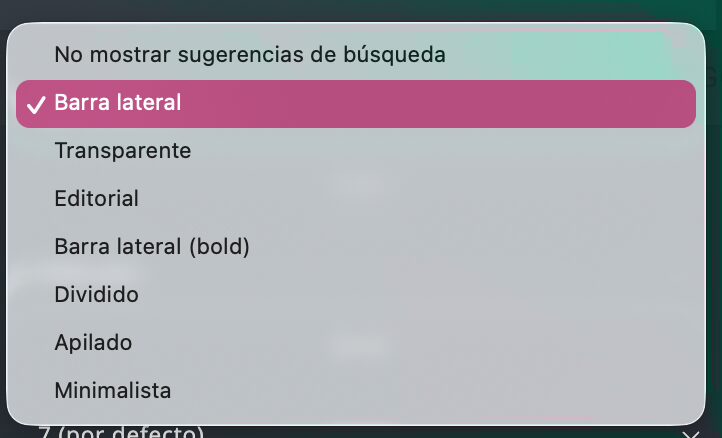
🎨 Estilo visual
Elegí entre las diferentes variantes de diseño disponibles para definir cómo se mostrarán las sugerencias.
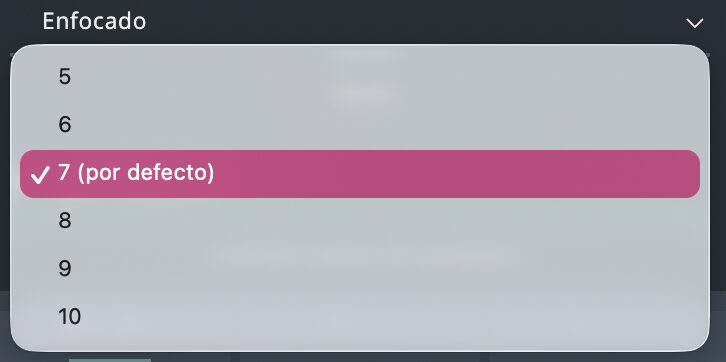
🔢 Cantidad de sugerencias
Definí cuántas sugerencias querés mostrar en cada columna del panel.
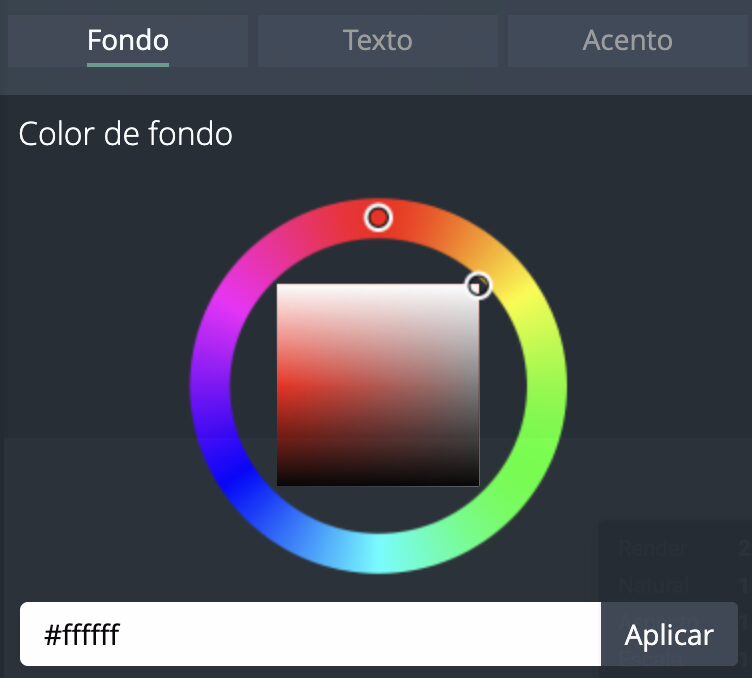
🌈 Colores
Personalizá los colores para que el buscador mantenga la identidad visual de tu marca.
¡Listo! 🎉
Tu buscador está preparado para ofrecer una experiencia más rápida, intuitiva y personalizada.