⚠️ Importante: Si todavía no gestionaste las nuevas credenciales de MODO, primero tenés que completar el alta explicada en el Paso 1.
Una vez que completes el nuevo formulario, MODO te enviará las credenciales necesarias para continuar con la configuración en Tiendastic.
Te dejamos el paso a paso acá:
https://ayuda.tiendastic.com/guia/como-integrar-modo-a-mi-tienda-nueva-integracion/
¡Ahora sí! Paso 2: Configurá la nueva integración de MODO en tu tienda
⭐️ ¡La nueva integración de MODO ya está disponible!
Si ya recibiste tus nuevas credenciales, podés cargarlas directamente desde el backoffice de tu tienda y completar la configuración.
A continuación, te mostramos cómo hacerlo paso a paso.
1.Ingresá al backoffice de Tiendastic y dirigite a Configuración > Medios de pago.
2. Buscá MODO y desplegá el detalle para acceder a la configuración.
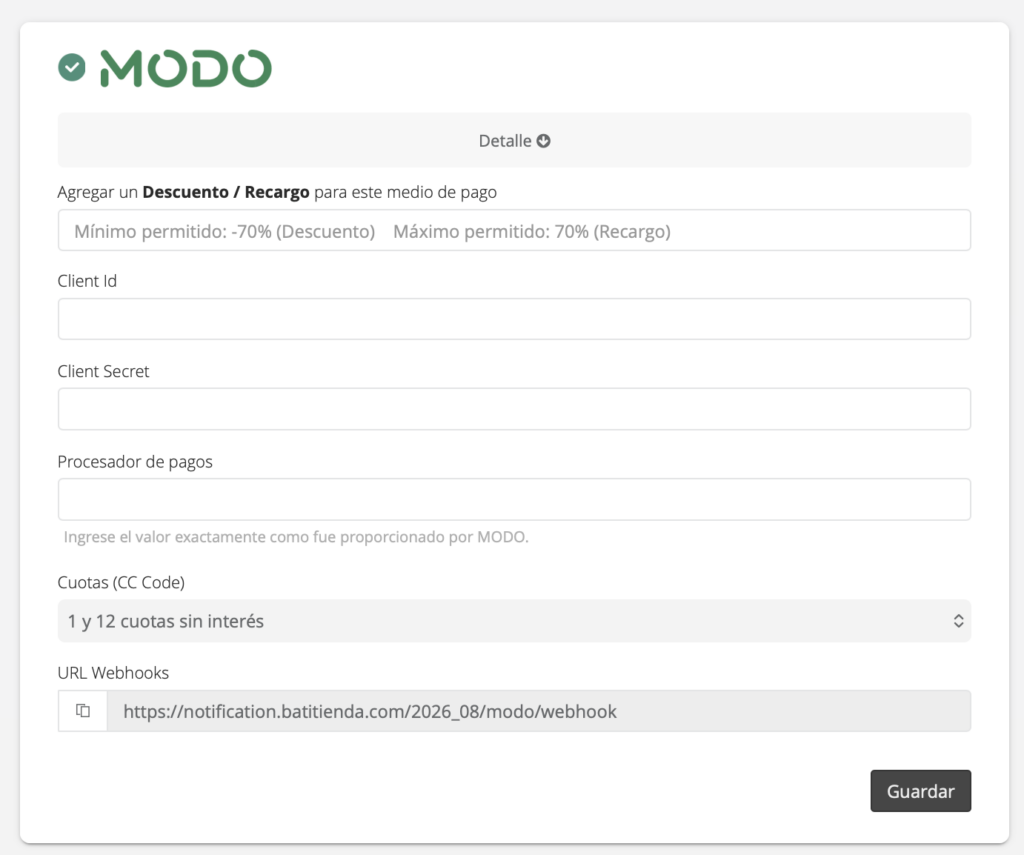
3. En el campo Client Id, ingresá el Username que te compartieron desde MODO.
4. En Client Secret, ingresá el Password correspondiente.
5- En Procesador de pagos, completá el número (Processor Code) único que te brindó MODO junto con tus credenciales.
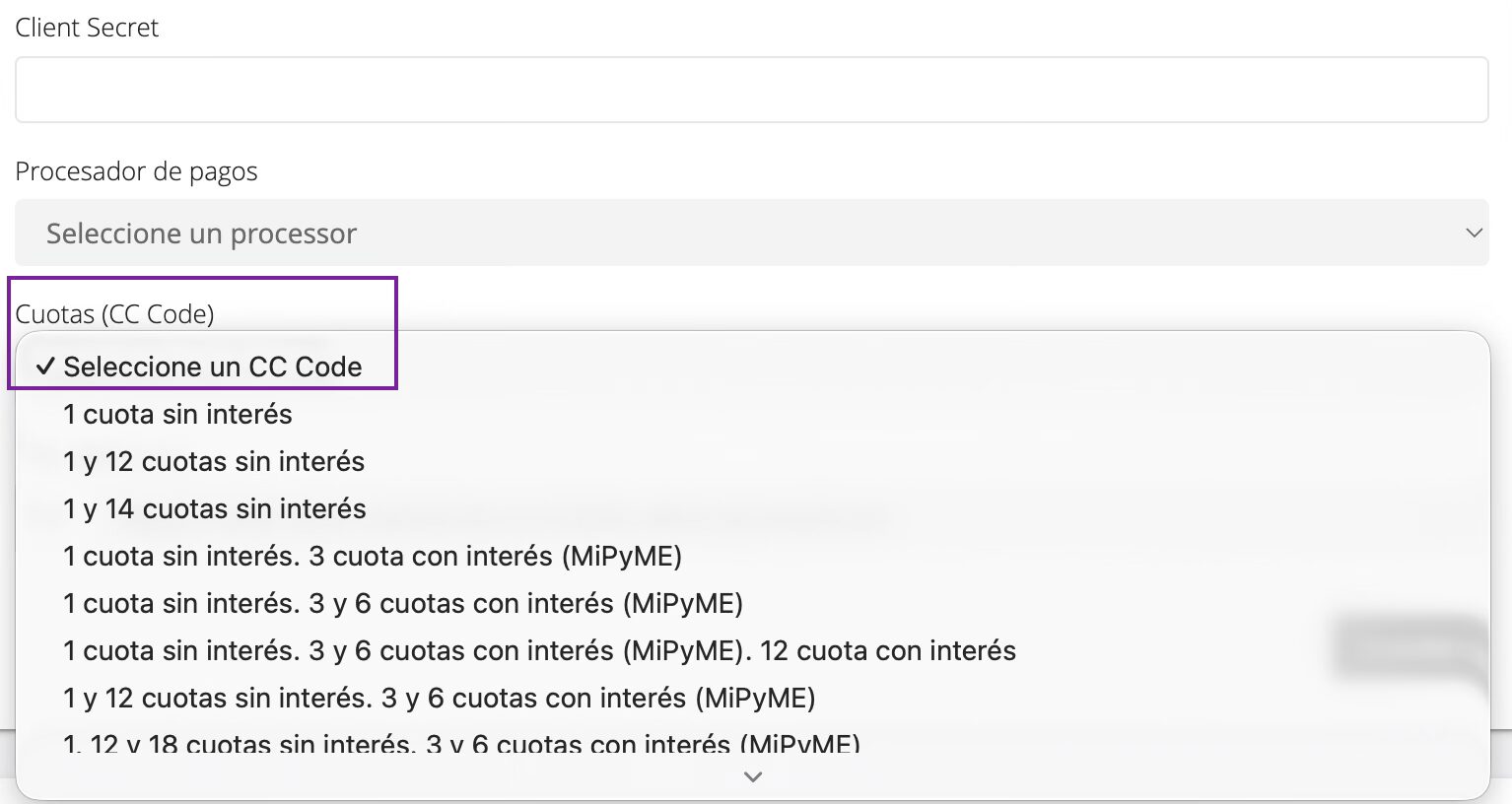
6. En Cuotas (CC Code), seleccioná la configuración de cuotas que corresponda a tu comercio.
⚠️ ¡Importante!
El campo URL Webhooks ya viene configurado automáticamente desde Tiendastic. No lo modifiques, reemplaces ni elimines. Para que la integración funcione correctamente, tenés que dejar ese campo exactamente como aparece en tu tienda.
7. Una vez que hayas completado todos los datos, hacé clic en Guardar.
8. Si MODO todavía no se encuentra activo como medio de pago, activalo desde el selector ubicado junto al logo.
¡Listo! 🎉 Con estos pasos ya vas a tener configurada la nueva integración entre MODO y Tiendastic. 😉
Te recomendamos realizar una prueba de compra para verificar que MODO se muestre correctamente en el checkout de tu tienda.