⚠️ Importante: Si tenés algún problema, como rechazos de operaciones o no recibís respuesta de MODO, escribiles a este correo: [email protected]
MODO es un medio de pago que te permite cobrar por las ventas en tu negocio online de forma práctica y segura. Integrando su botón de pago en tu tienda, tus clientes van a poder pagar con sus tarjetas de crédito y débito asociadas a la cuenta de MODO, así como con dinero disponible en la aplicación.
Con el Botón de Pago de MODO vas a poder:
 Aceptar tarjetas de débito, crédito, entre otros.
Ofrecer cuotas.
Aumentar tu conversión reduciendo rechazos y abandonos de carrito. Reducí el tiempo de tus clientes en el checkout brindándoles una alternativa de pago en un solo clic. Tendrán sus tarjetas asociadas, evitando cualquier error en la carga manual de datos y posibles abandonos de carrito.
Reducir los contracargos. La identidad de tus clientes y sus tarjetas son previamente validadas, evitando posibles fraudes.
Ahorrar en comisiones. Te acercamos una solución de cobro a través de Payway con costos muy bajos para acompañar tu negocio.
Proteger tus datos. La información de tus ventas está protegida. Tus datos, tu información.
PASO 1: Alta de tu cuenta en Modo
⭐️ ¡Importante! Antes de completar el formulario que te dejamos en el paso 3, es necesario tener una cuenta activa en Payway Ventas Online (Decidir) o Posnet Gateway (IPG/Fiserv). Si aún no tenés cuenta, te dejamos el paso a paso para Payway Ventas Online.
- Tenés que crear una cuenta en Payway (ex Prisma) acá
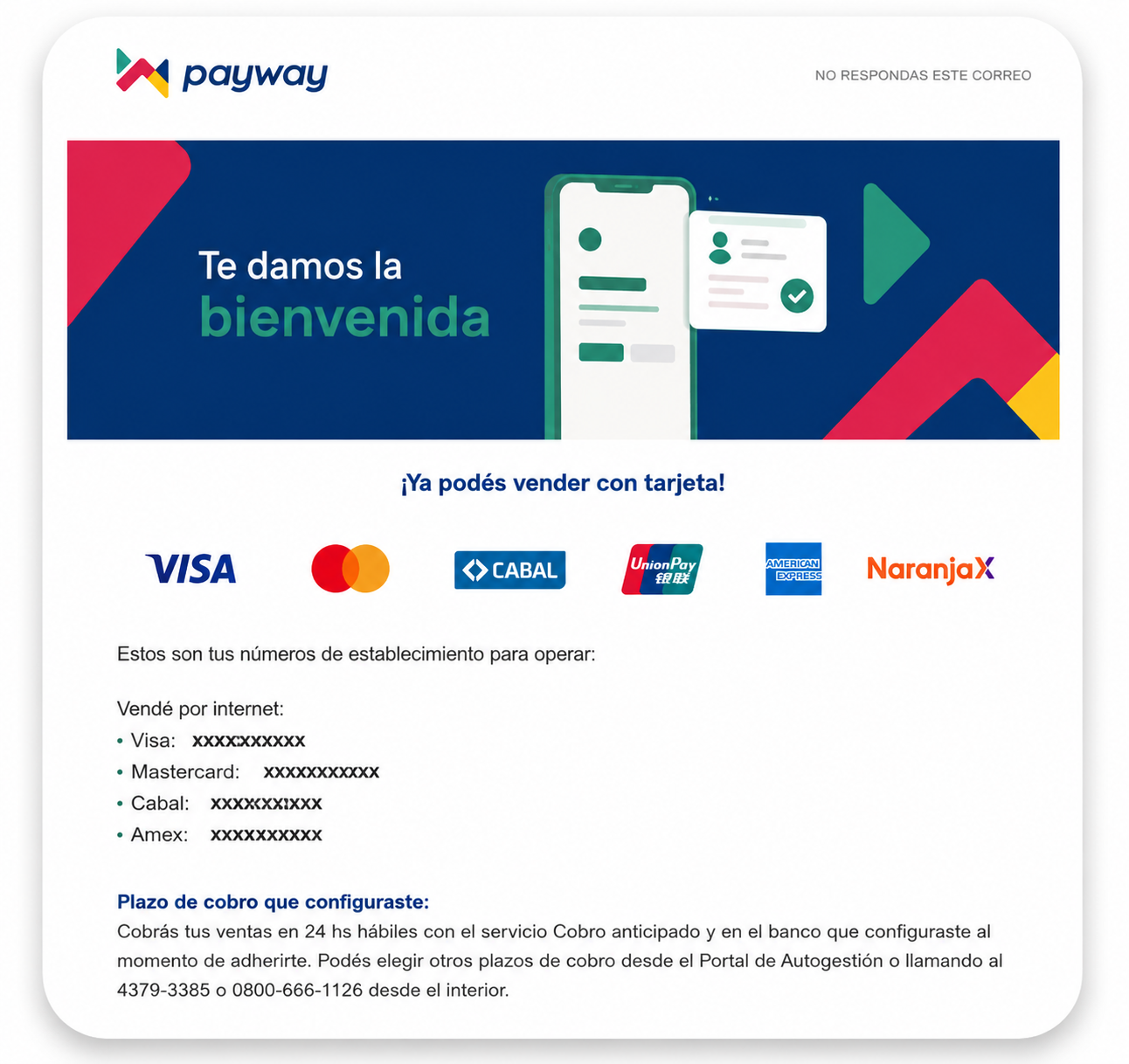
Luego de dar de alta la cuenta, te llegará un mail de [email protected] con el asunto “Te damos la bienvenida a Payway”. Es muy importante que lo guardes.
Así se ve el mail “Te damos la bienvenida a Payway”
Para poder continuar con el paso 2, deberás esperar 24 horas.
2. 24 horas después del PASO 1, debemos crear una cuenta en Payway Ventas Online (ex Decidir) desde acá
Necesitarás un número de establecimiento de “Vendé por internet” del mail del PASO 1 (“Te damos la bienvenida a Payway”) para validar tu CUIT. Después, te llegará un mail de verificación de la casilla.
Luego de crear la cuenta y verificarla, te llegarán 2 mails de [email protected]. Necesitaremos el mail con el asunto “Sumá Payway a tu e-commerce – Datos de Producción”. Es muy importante que verifiques que sea el de producción.
Así se ve el mail “Sumá Payway a tu e-commerce – Datos de Producción”:
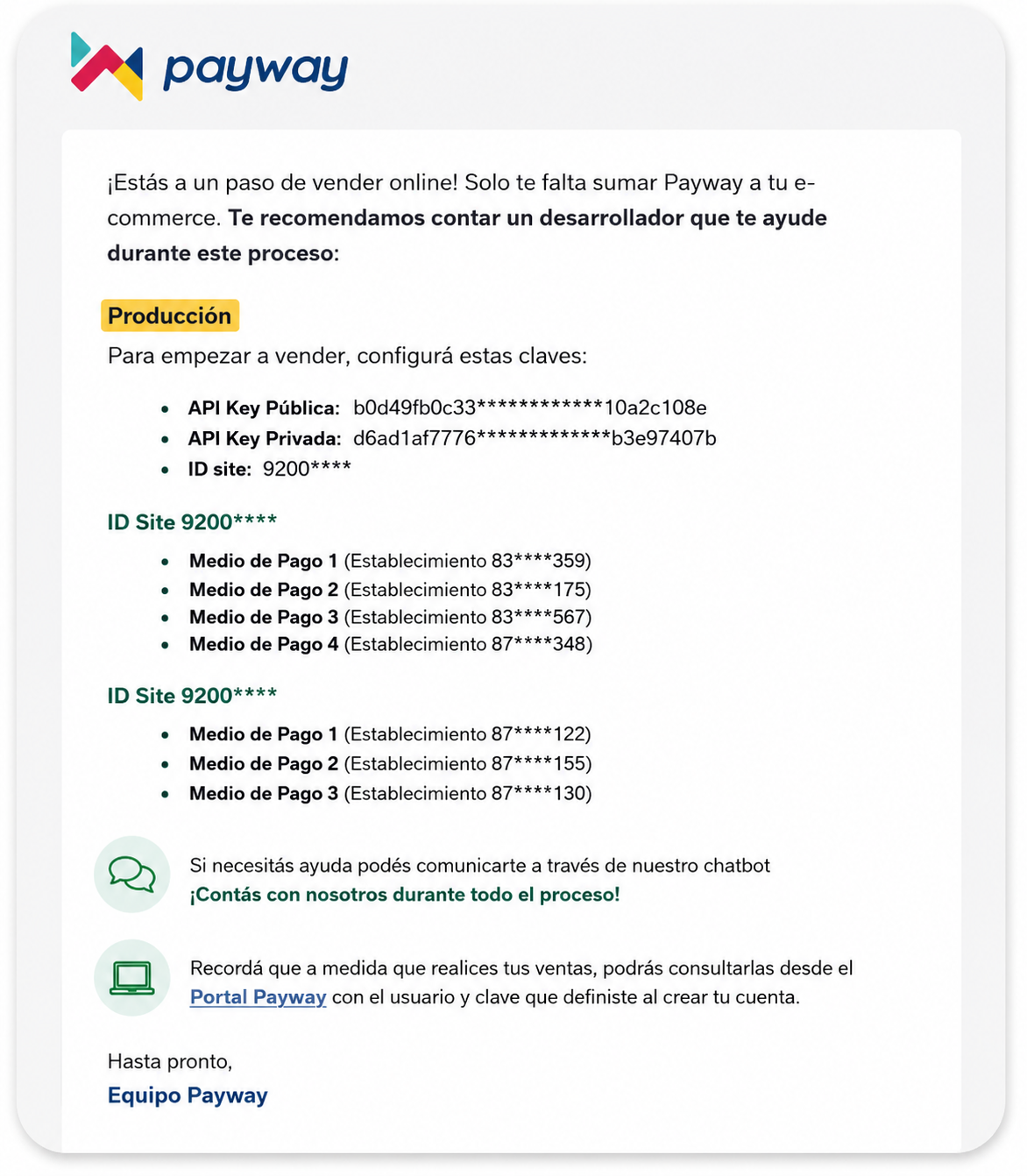
3. Una vez completados los pasos 1 y 2, o si ya tenés las credenciales, deberás completar el formulario NUEVO de MODO empresa con los datos que te enviaron.
Link del formulario nuevo: https://docs.google.com/forms/d/e/1FAIpQLSe9o35wlVaSLyxFETiLCYo2vpfWceuHYLxvbkA3D2URvpbWEA/viewform
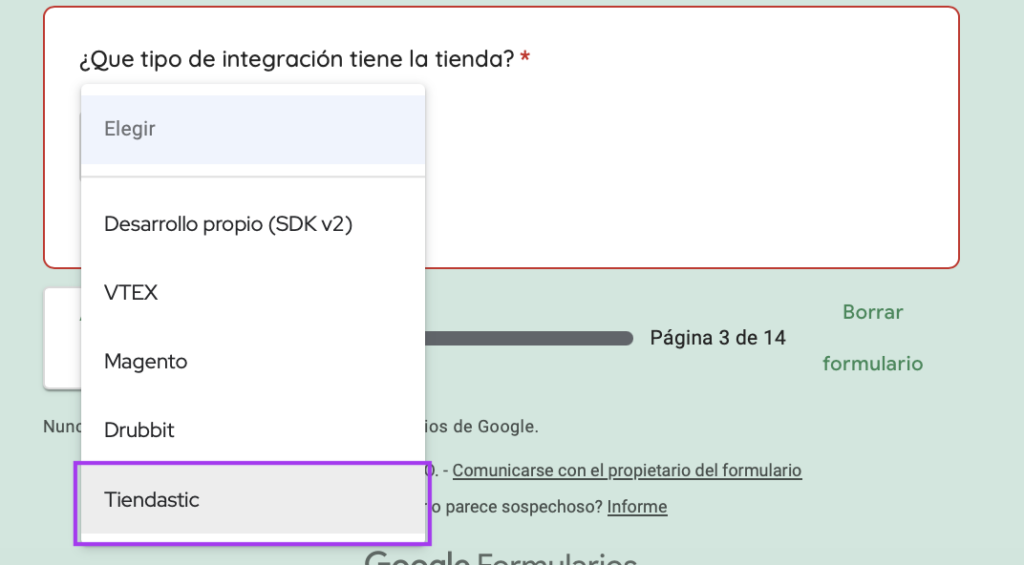
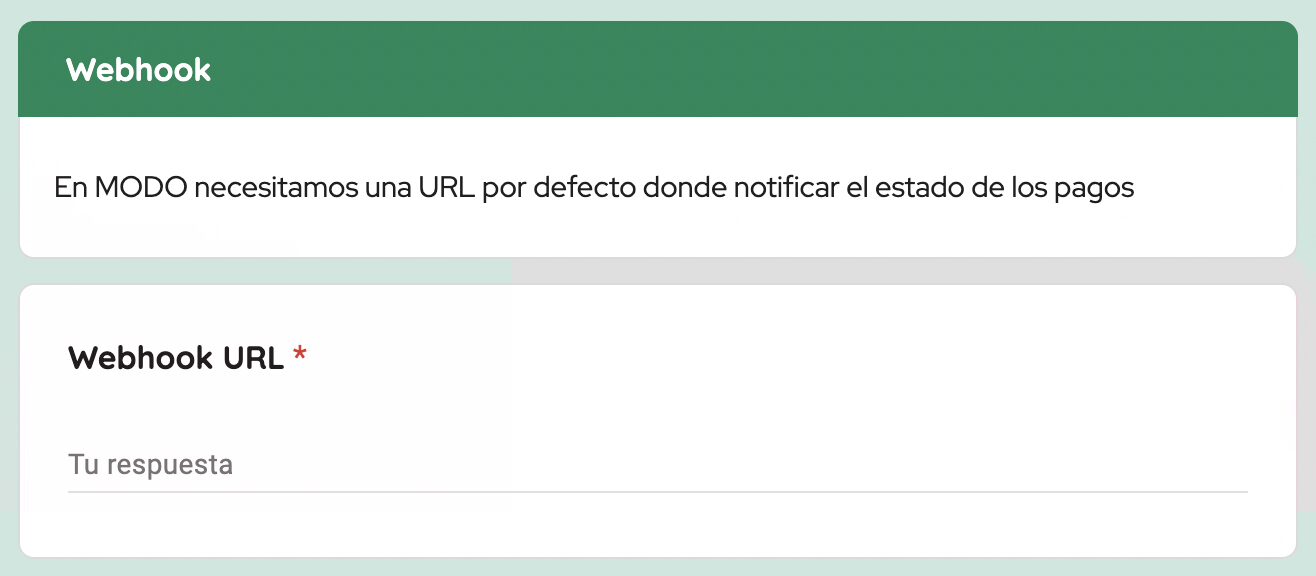
¡Listo! Con esto, ya completás el primer paso para el alta de la nueva integración entre MODO y Tiendastic.
PASO 2: Si ya recibiste tus nuevas credenciales, podés cargarlas directamente desde el backoffice de tu tienda y completar la configuración👏
A continuación, te mostramos cómo hacerlo paso a paso.
1.Ingresá al backoffice de Tiendastic y dirigite a Configuración > Medios de pago.
2. Buscá MODO y desplegá el detalle para acceder a la configuración.
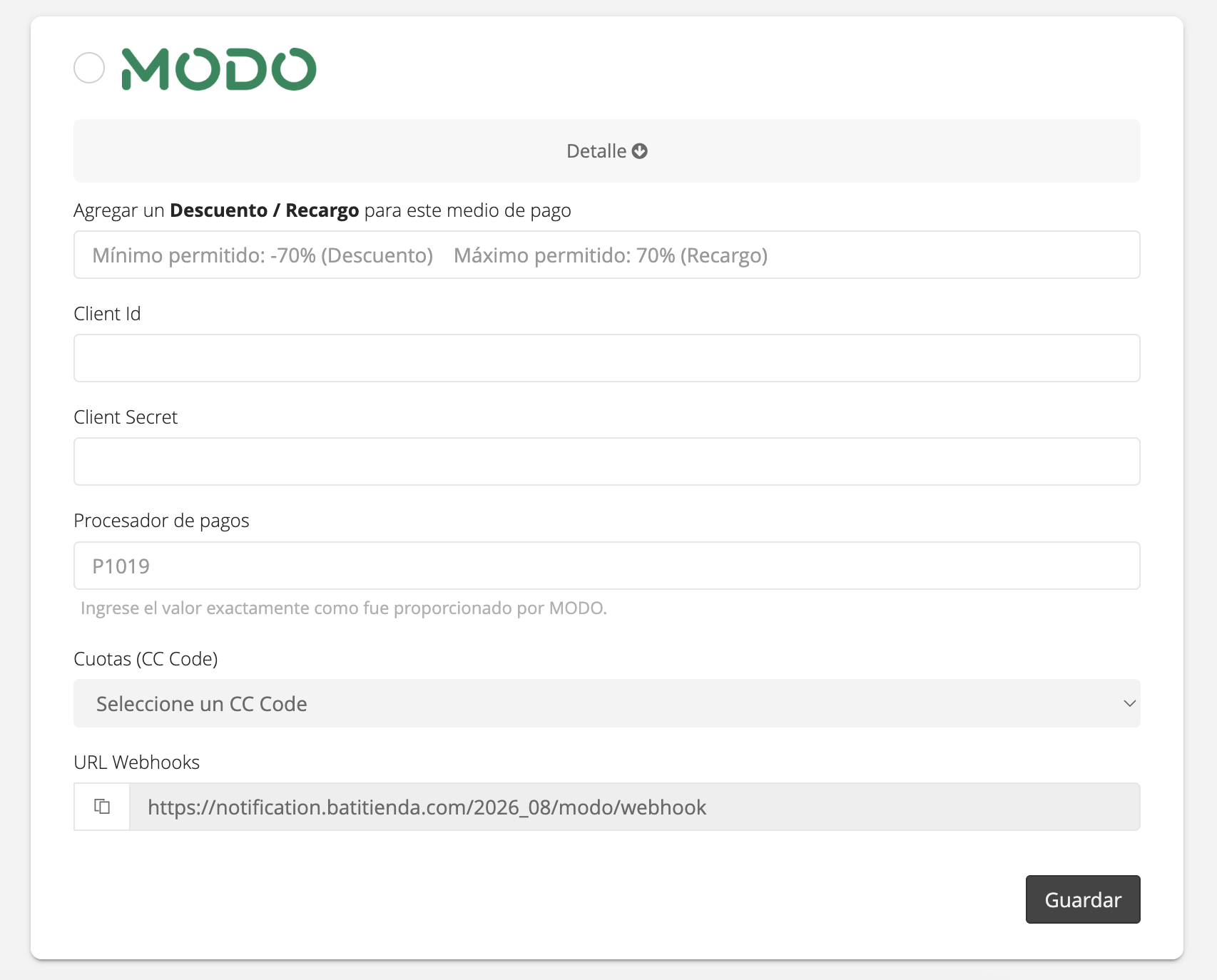
3. En el campo Client Id, ingresá el Client ID correspondiente a las nuevas credenciales que recibiste de MODO.
4. En Client Secret, ingresá el Client Secret correspondiente.
5- En Procesador de pagos, seleccioná el procesador que corresponda a tu cuenta.
6. En Cuotas (CC Code), seleccioná la configuración de cuotas que corresponda a tu comercio.
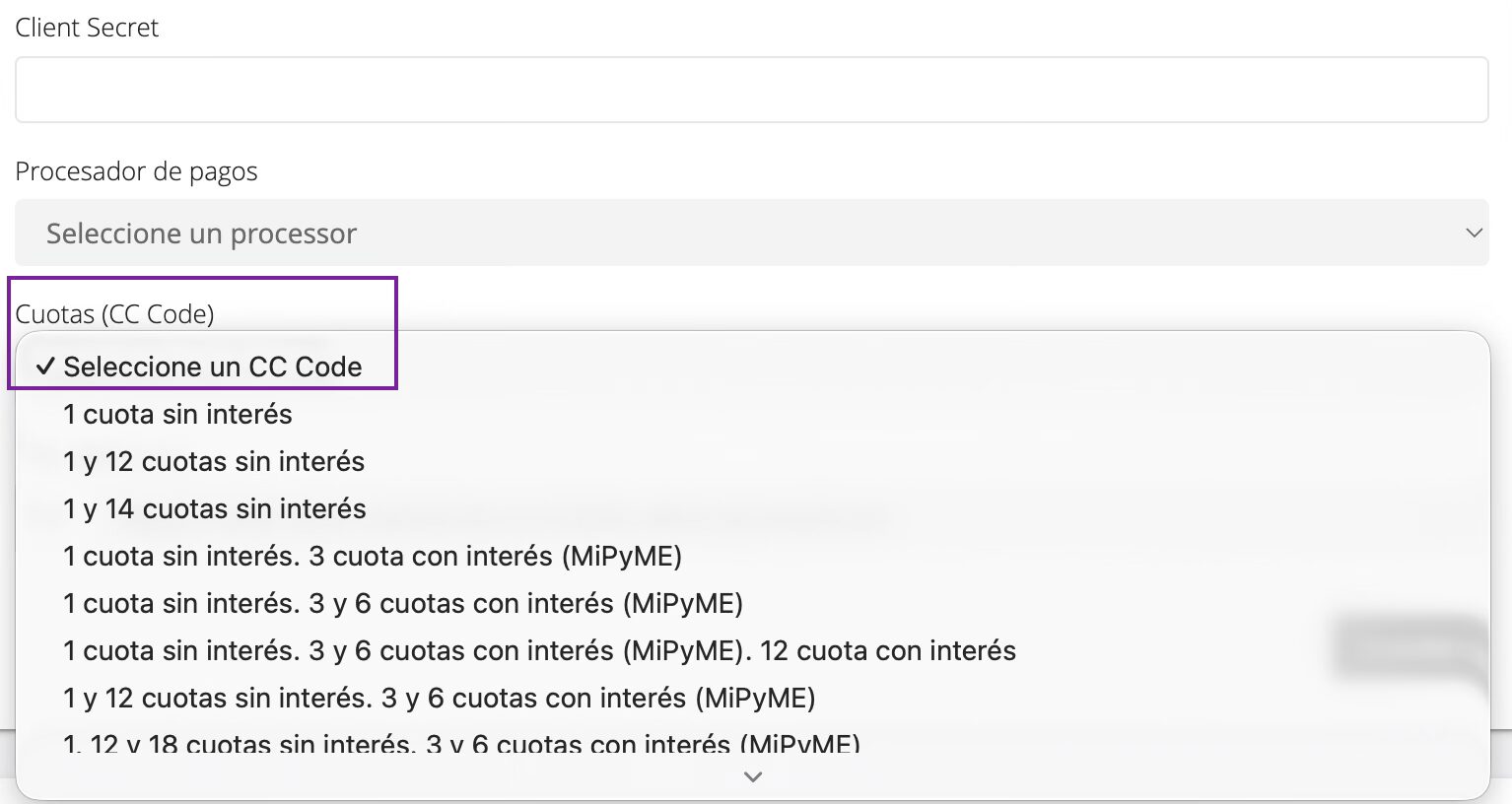
⚠️ ¡Importante!
El campo URL Webhooks ya viene configurado automáticamente desde Tiendastic. No lo modifiques, reemplaces ni elimines. Para que la integración funcione correctamente, tenés que dejar ese campo exactamente como aparece en tu tienda.
7. Una vez que hayas completado todos los datos, hacé clic en Guardar.
8. Si MODO todavía no se encuentra activo como medio de pago, activalo desde el selector ubicado junto al logo.
¡Listo! 🎉 Con estos pasos ya vas a tener configurada la nueva integración entre MODO y Tiendastic. 😉
Te recomendamos realizar una prueba de compra para verificar que MODO se muestre correctamente en el checkout de tu tienda.