Paso a paso👣 para insertar un Pixel de TikTok
1. Dentro del panel administrador nos dirigimos a Tienda online > Preferencias.
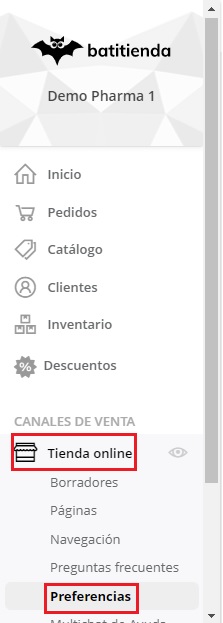
2. Dentro de la página de Preferencias vamos a bajar hasta encontrarnos con la sección: Marketing

3. Ahí hacemos clic en Acceder a la Configuración. Se abrirá una nueva ventana con todas las opciones de integración.
4. Haremos clic en los 3 puntitos de TikTok Pixel y luego en Editar
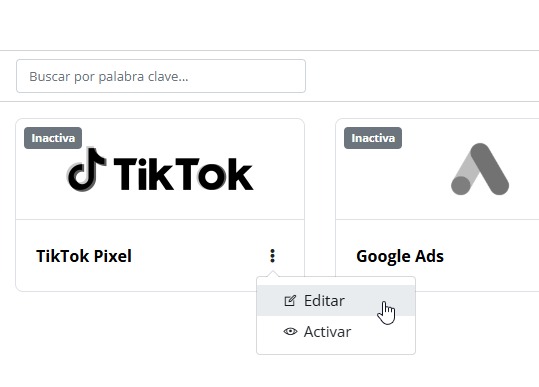
5. Y ahora pegaremos el número de nuestro Pixel en el espacio correspondiente.
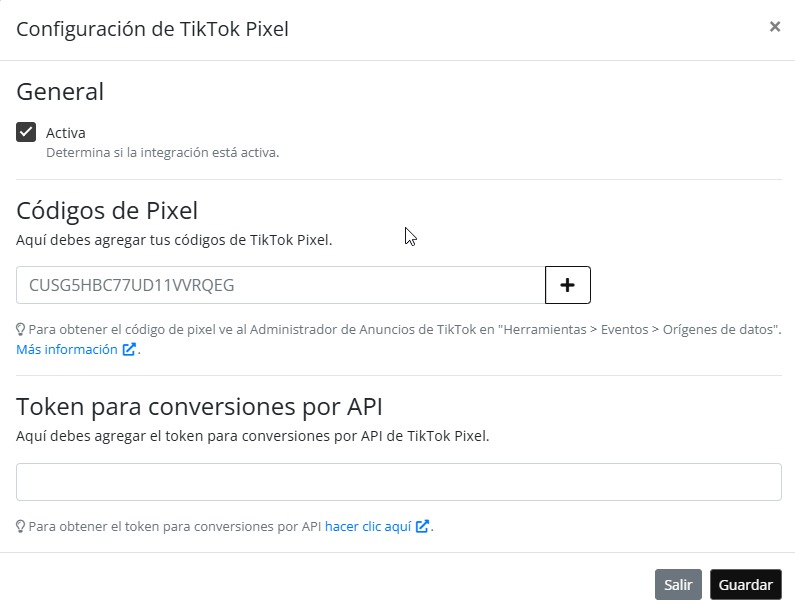
6. Hacemos clic🖱️ en  y listo, Pixel insertado exitosamente! ¡No te olvides de hacer clic en Activa para que la integración empiece a funcionar correctamente.
⚠️ Asegurate de tener activadas las siguientes opciones en la configuración del Pixel:
-
Activar Emparejamiento automático avanzado (AAM)
- Permitir cookies propias
- Permitir postback de datos mejorado
❗Empezarás a ver los datos de tu tienda en un periodo de unos minutos, es importante tener en cuenta que la cantidad de tiempo que tarda el Pixel en recopilar datos dependerá de varios factores, como la cantidad de tráfico en tu sitio web, la cantidad de eventos que estés rastreando, y la configuración de tu cuenta.