Agregar la marca y categoría de tus productos puede ser importante para generar tus catálogos, mejorar la visualizacion de los mismos y poder ofrecer espacios comerciales a diferentes proveedores, así como también para exportarlos a Mercado Libre con toda la información lo más completa posible.
⚠️ Información importante: Tiendastic trabaja con Catalogación automática. ¿Qué quiere decir esto? Que cada vez que se cree un producto nuevo, ya sea proveniente de tu sistema de gestión, o de una carga masiva mediante excel, se buscará coincidencia entre el GTIN/Barcode del producto y nuestro Maestro, y en el caso de existir, se completará automáticamente Título, descripción, imágenes, marca y categoría. Sin necesidad de que realices ninguna gestión extra. Pero, si quisieras realizar algún ajuste, aquí te compartimos el tutorial.
Pasos para comenzar 👇
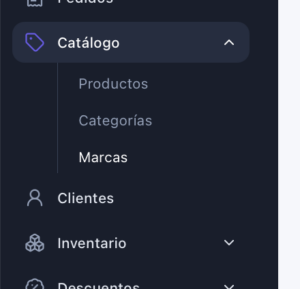
1. Ingresar al administrador de 👉Tiendastic > Catálogo > Producto.
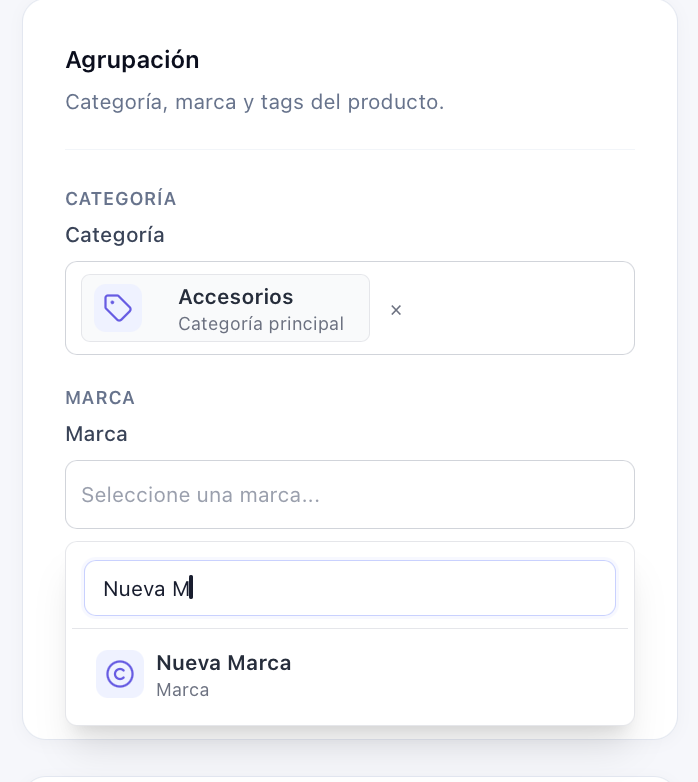
2. Una vez seleccionado el producto vas a Agrupación -> Marca -> Y desplegas el buscador. Una vez encontrada, haces clic sobre el nombre o la seleccionas con las flechas de teclado.
3. Luego, acordate de  los cambios
📍 Importante: Si tenés una marca propia, podés crearla de la siguiente manera.
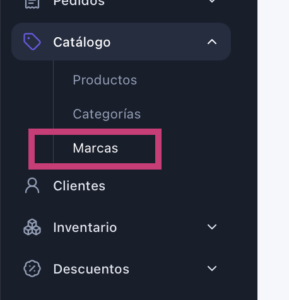
Ingresar al administrador de 👉Tiendastic > Catálogo > Marcas > + Crear Marca

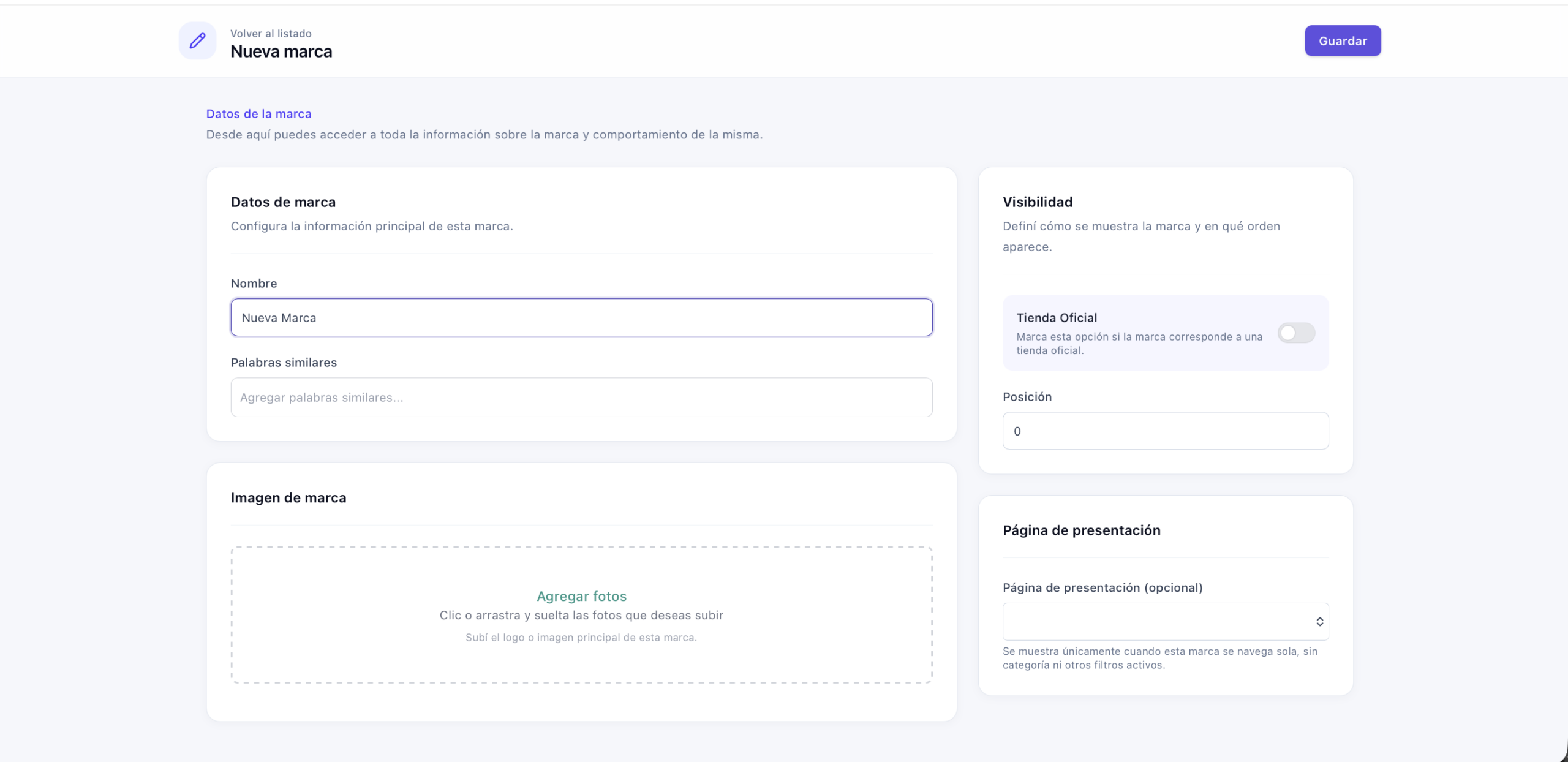
Desde la pantalla de creación de Nueva marca podrás:
- Colocarle el Nombre visible que quieras que tenga (los clientes lo verán de esa forma en el portal público)
- Agregarle Palabras Similares o Alias (por ejemplo: Ysdin o Sdin)
- Agregarle Imagen de Marca: un logo o imagen de marca que parecerá en las fichas de producto de la versión pública de tu tienda, en lugar del nombre de la marca.
- Podrás marcarla como Tienda Oficial: Esto significa que, dentro de la ficha de producto, al mostrarse un rotador de productos relacionados, solo se mostrarán aquellos que correspondan a esa marca.
- Y además, dentro de Pagina de Presentación podrás seleccionar si al buscarla en la versión pública de la tienda, querés que en lugar de llevarte a los resultados de búsqueda, te lleve a un micrositio o subpágina de la web. Para que esta funcionalidad se active, adicionalmente es necesario que tengas activo el nuevo buscador predictivo.
¡Listo! Una vez hecho este ajuste, recordá Guardar los cambios.
Una vez guardada la nueva marca, asi como también sobre todas las existentes, verán todas las opciones de configuración de los Shop Banners o Banners de marca