Agregar la marca y categoría de tus productos puede ser importante para generar tus catálogos, mejorar la visualizacion de los mismos y poder ofrecer espacios comerciales a diferentes proveedores, así como también para exportarlos a Mercado Libre con toda la información lo más completa posible.
⚠️ Información importante: Tiendastic trabaja con Catalogación automática. ¿Qué quiere decir esto? Que cada vez que se cree un producto nuevo, ya sea proveniente de tu sistema de gestión, o de una carga masiva mediante excel, se buscará coincidencia entre el GTIN/Barcode del producto y nuestro Maestro, y en el caso de existir, se completará automáticamente Título, descripción, imágenes, marca y categoría. Sin necesidad de que realices ninguna gestión extra. Pero, si quisieras realizar algún ajuste, aquí te compartimos el tutorial.
Pasos para comenzar 👇
1. Ingresar al administrador de 👉Tiendastic > Catálogo > Producto.
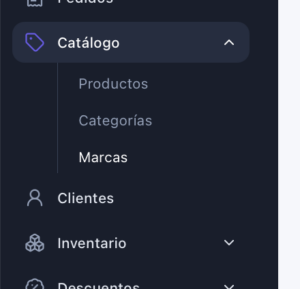
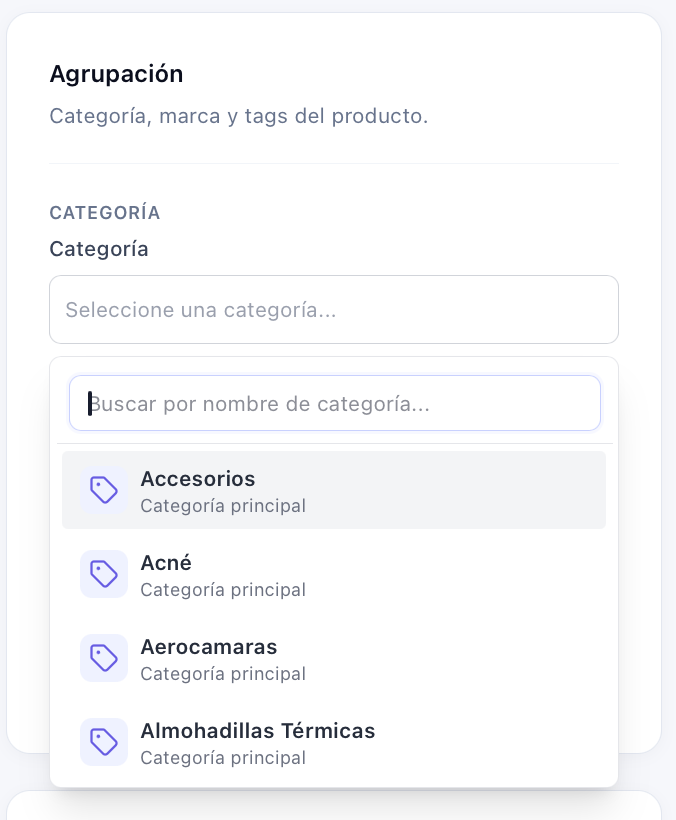
2. Una vez seleccionado el producto vas a Agrupación -> Categoria -> Y desplegas el buscador. Una vez encontrada, haces clic sobre el nombre o la seleccionas con las flechas de teclado.
3. Luego, acordate de  los cambios
Pasos a seguir para crear una nueva categoría
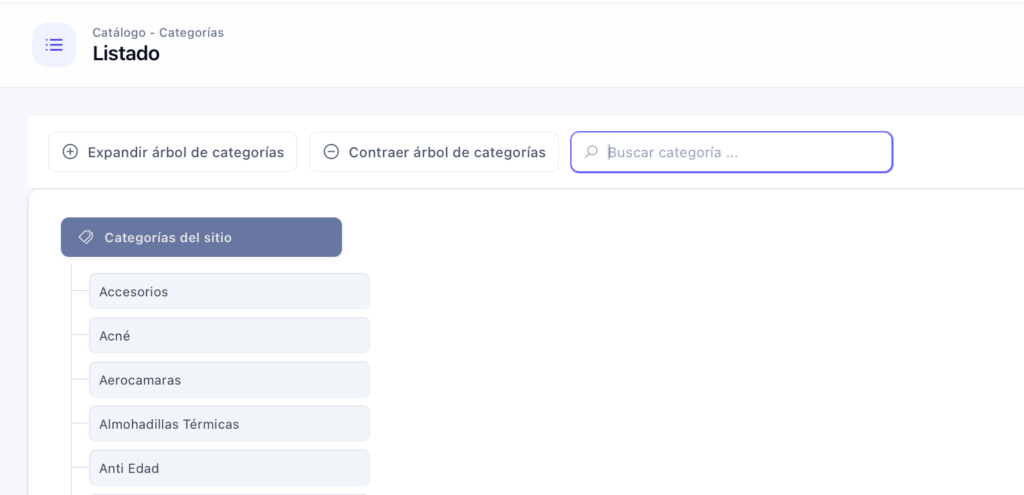
1. Si todavía no tenés ninguna categoría cargada o querés agregar una nueva, podés hacerlo desde el administrador Catálogo > Categoría.
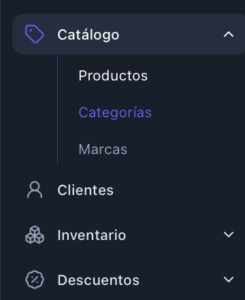
2. Deberás hacer clic en el botón de “Agregar categoría”.

3. Allí verás esta pantalla. La información mínima para la carga de la nueva categoría es el Nombre
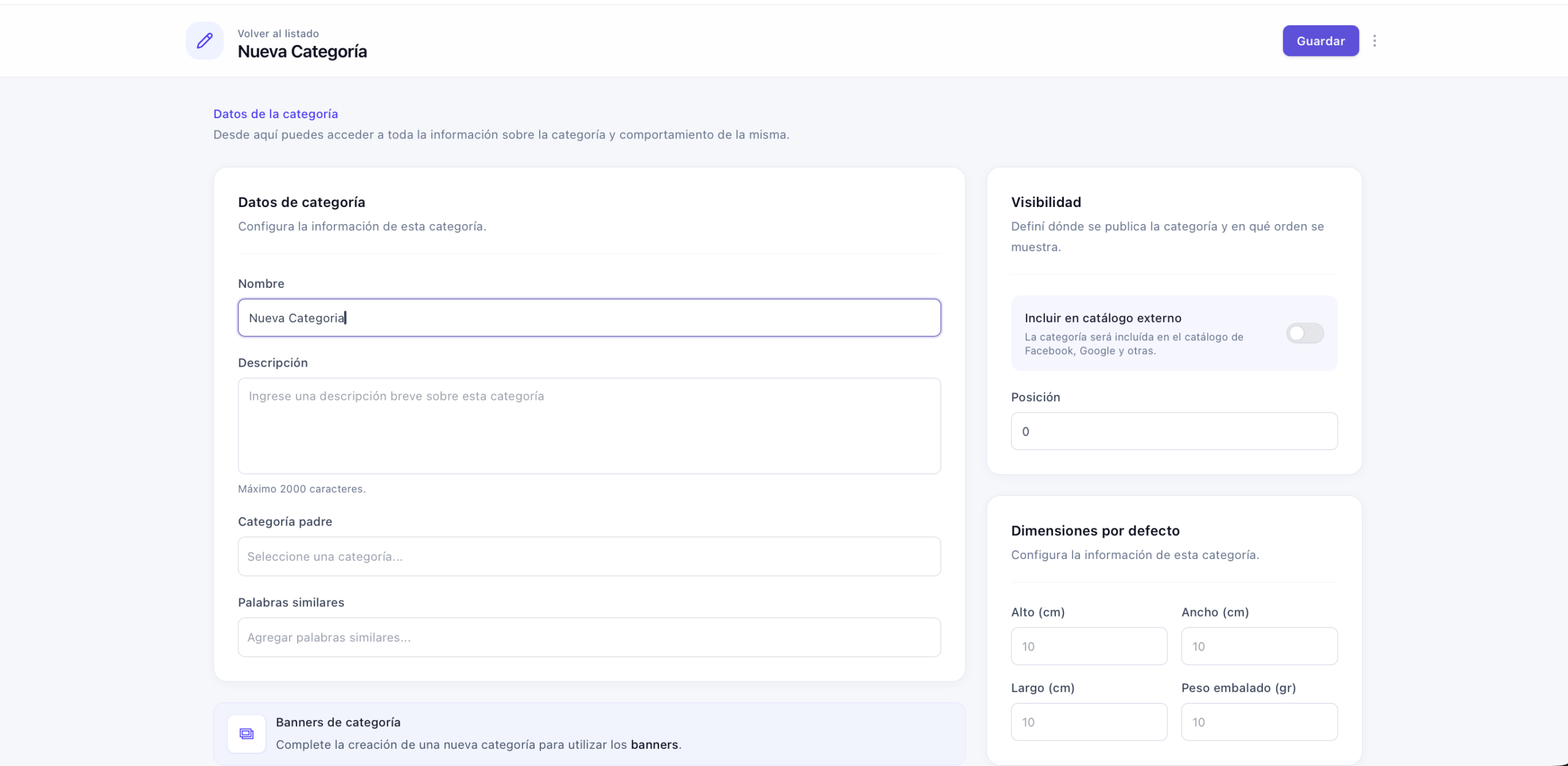
Asimismo, otras opciones/funcionalidades que encontrarás en la misma pantalla son:
Podés sumarle una descripción breve.
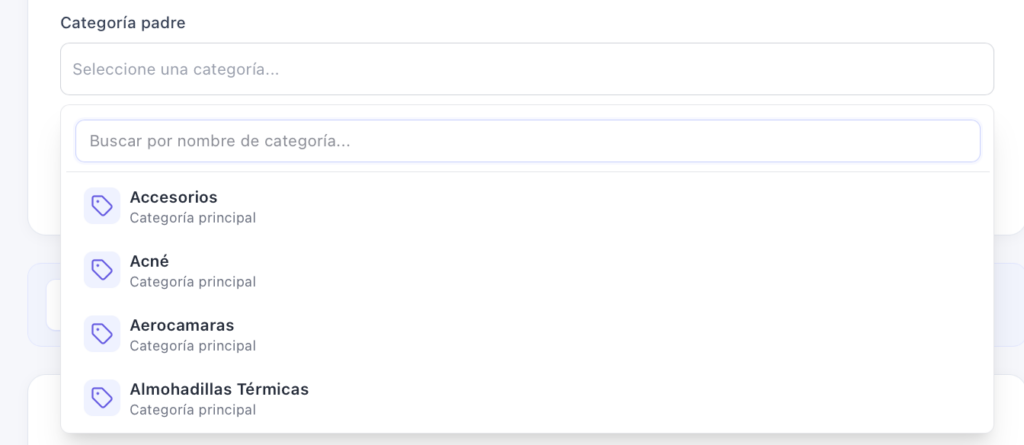
Podrás definir si esa categoría corresponde a una categoría padre. En caso de no seleccionar nada, la nueva Categoría se creará como Categoría Principal (o padre)
📍Tener categorías padres e hijas ayuda mucho para tener una buena organización para vos y les da facilidades a los clientes para encontrar producto.
Podemos colocar palabras similares que los clientes utilizan cuando realizan la busqueda de la categoría.
Ejemplo: Nuestra categoría se llama Cremas y Exfoliantes Faciales y nuestros clientes pueden colocar en la busqueda de esa categoría “exfoliar”, “cara”, “rostro”

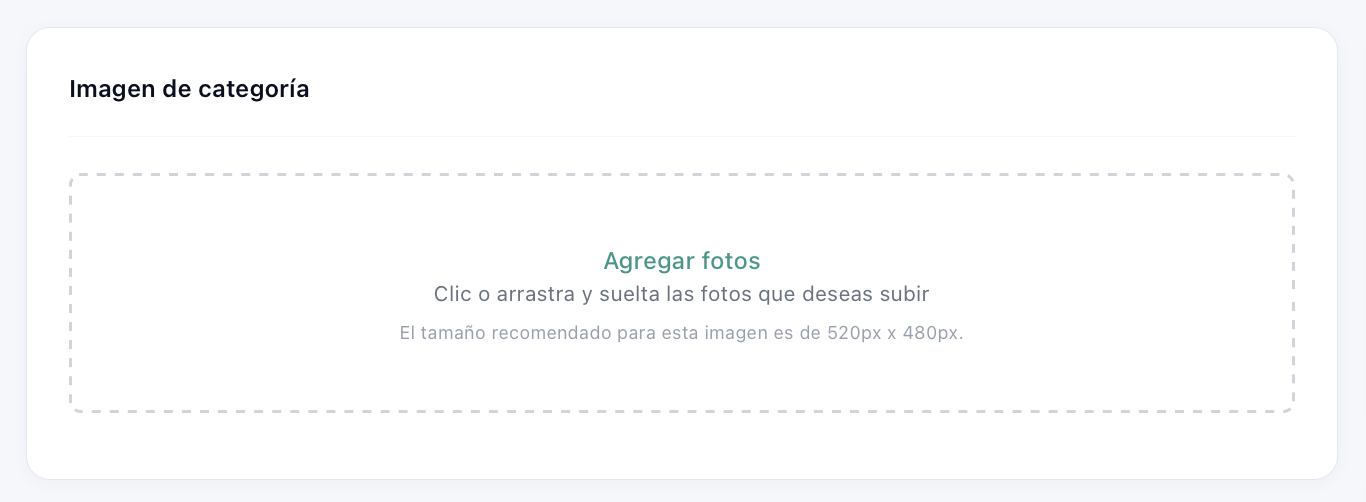
Podes colocarle una imagen a tu categoría
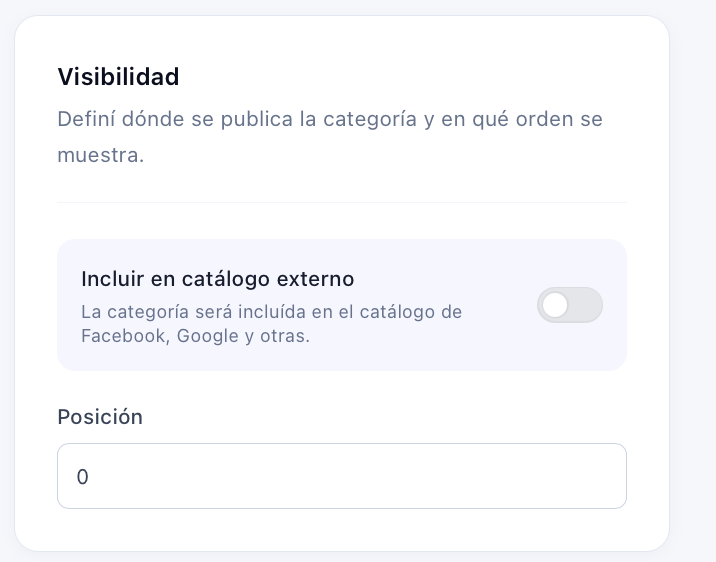
Asimismo, desde Visibilidad podrás definir: si querés que los productos asociados a esta categoria sean incluidos en el feed xml para utilizar en Meta, Google o cualquier plataforma externa en la que lo quieras incluir. Si esta desactivado el check de Incluir en catálogo externo ningún producto asociado a dicha categoría será incluido en el feed xml.
Asi como también elegir la posición en la que querés que se muestren los elementos en el menú de navegación Si más de una categoría o subcategoría (según su nivel) cuenta con la misma posición, los elementos se ordenarán por orden alfabético.
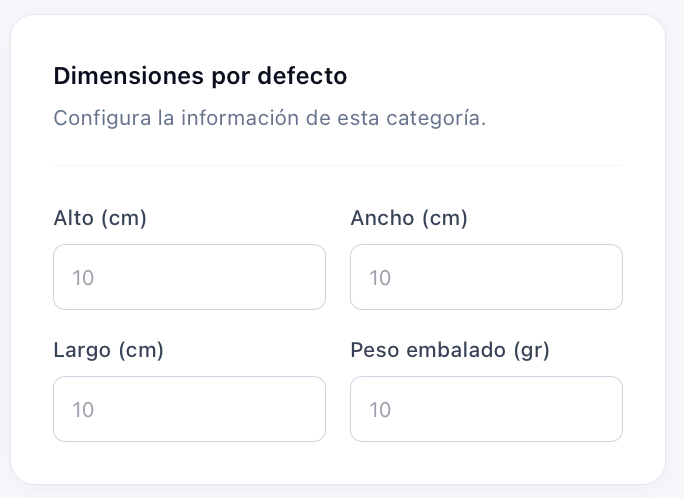
También desde la misma pantalla podrás configurarle Dimensiones por defecto a todos los productos vinculados a esa categoría, para evitar tener que cargarselo a cada producto. Esta información es clave para los cálculos de envios. ⚠️ Si no realizan ningún cambio en esta configuración, el sistema interpretará que los productos asociados a esta categoría miden 10x10x10 cm y pesan 10 gr.
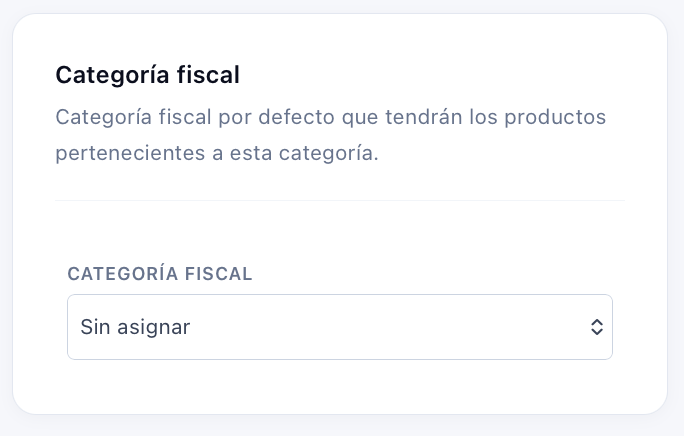
Podrán elegir la Categoria Fiscal que le corresponda por defecto. Esto será útil para que no deban incorporarsela a cada producto. Los impuestos los configurarán desde Configuración -> Impuestos.
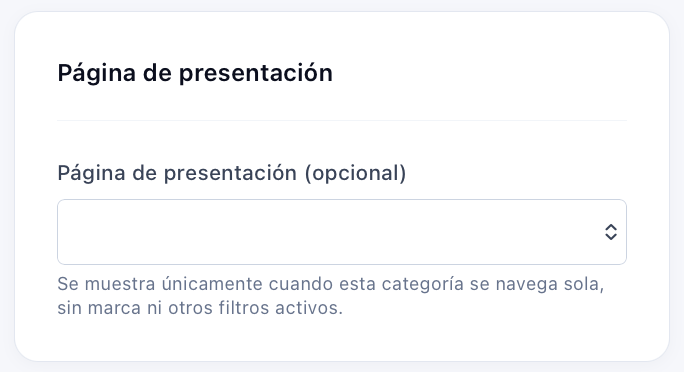
Y además, dentro de Pagina de Presentación podrás seleccionar si al buscarla en la versión pública de la tienda, querés que en lugar de llevarte a los resultados de búsqueda, te lleve a un micrositio o subpágina de la web. Para que esta funcionalidad se active, adicionalmente es necesario que tengas activo el nuevo buscador predictivo.
4. ¡Listo! Una vez hecho este ajuste, recordá Guardar los cambios.
Una vez guardada la nueva categoría, asi como también sobre todas las existentes, verán todas las opciones de configuración de los Shop Banners o Banners de categoría
En la medida de que vayas agregando categorías se va a ir formando un “arbol” donde podras editarlas y controlarlas!