¿Qué es un Shop Banner? 🖼️
Un Shop Banner es un espacio visual dentro de tu tienda que te permite destacar categorías, marcas, promociones o productos y acompañar a tus clientes mientras navegan por el catálogo.
Podés usarlo para presentar una nueva colección, comunicar una campaña o darle una identidad especial a una categoría y/o marca. Además, podés agregar enlaces a las imágenes para dirigir a tus clientes hacia el contenido que quieras destacar.
⚠️ Información importante: Los shop banners de marca tienen mayor importancia que los shop banners de categorías.
Paso a paso para mostrar un Shop Banner en tu tienda! 👇
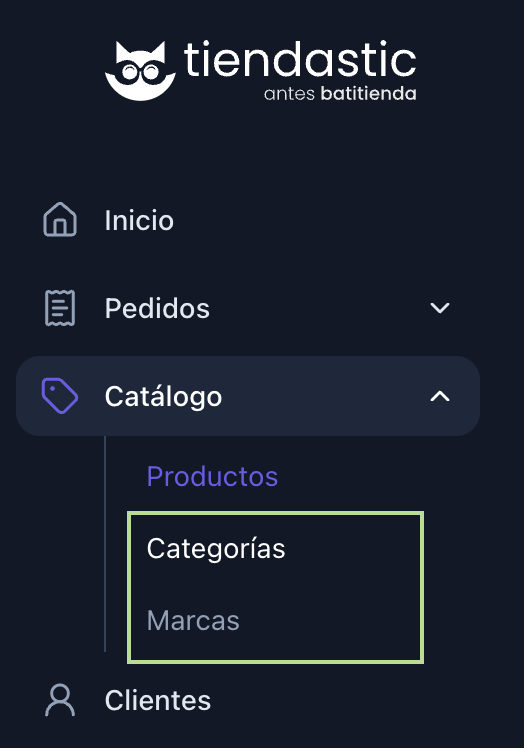
1. En el panel del administrador vamos a ir a Catálogo > Catgorías o Marca. Según dónde quieras mostrar el Shop Banner.
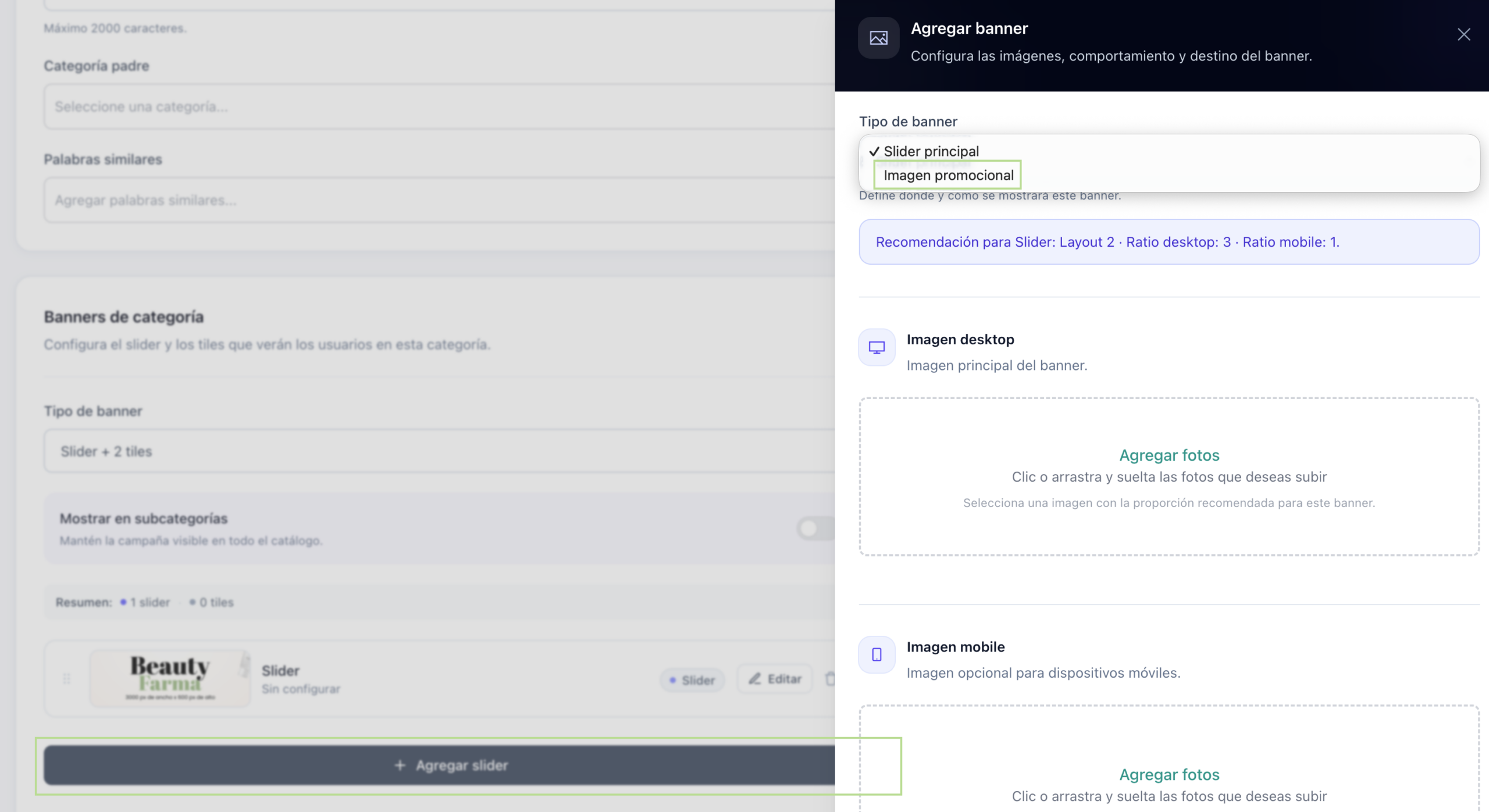
2. Dentro de la categoría que quieras editar, buscá la sección Banners de categoría. En el desplegable Tipo de banner, elegí el diseño que quieras usar.
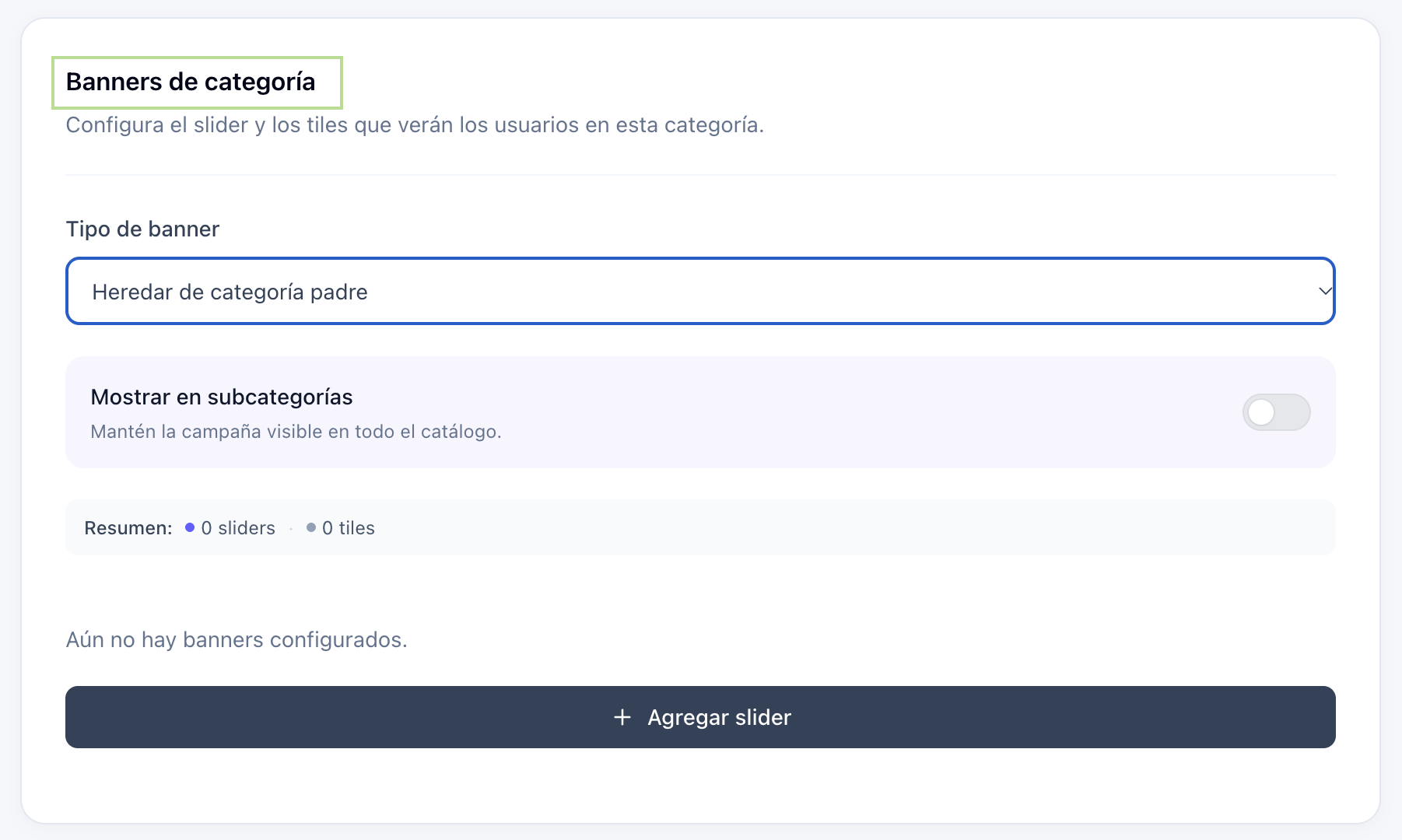
💡 Una aclaración importante: Si configuraste los shop banners en una categoría padre y querés que también se muestren en sus subcategorías, activá la opción “Mostrar en subcategorías”.
✨ ¡Ahora tenés más opciones de diseño!
Desde la sección “Tipo de banner” podés elegir distintas formas de organizar tus imágenes:
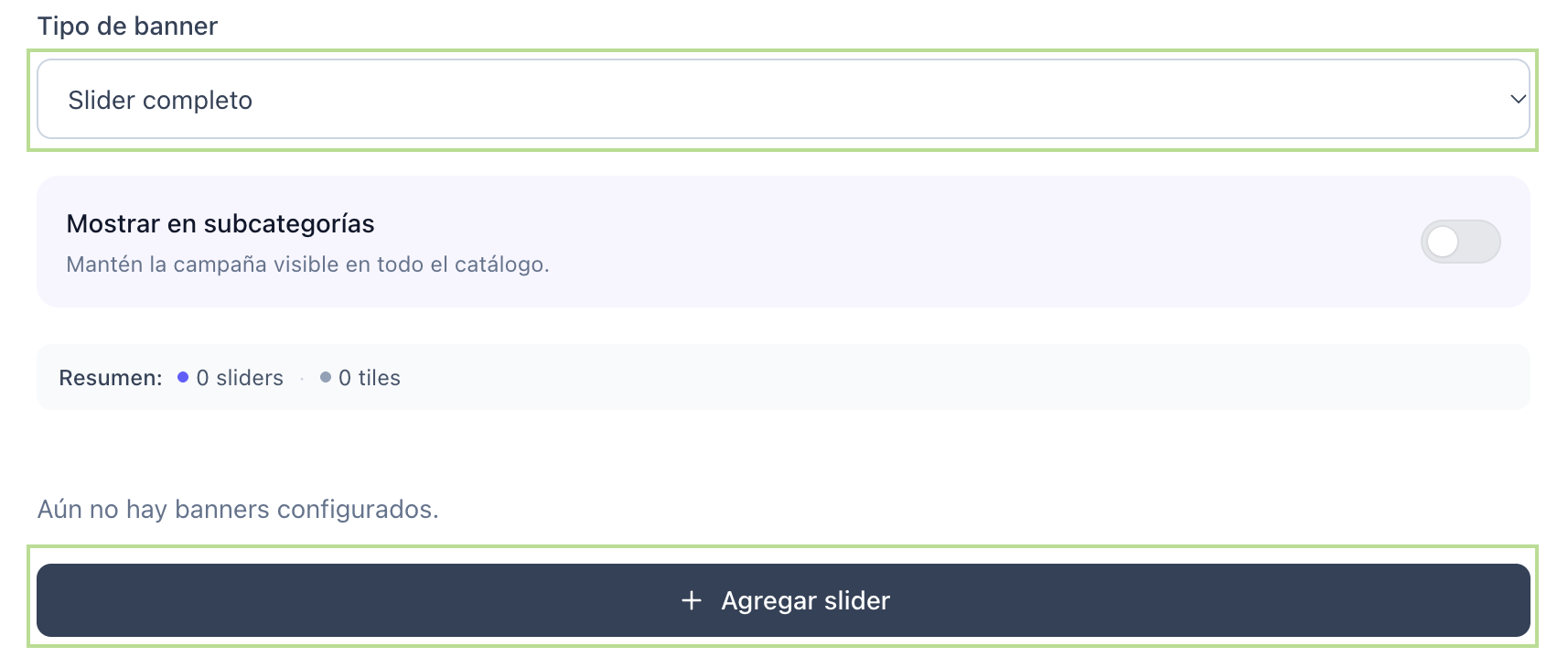
- Slider completo: Hacé clic en + Agregar slider para cargar las imágenes que quieras mostrar. Podés agregar más de una; en ese caso, se mostrarán de forma rotativa.
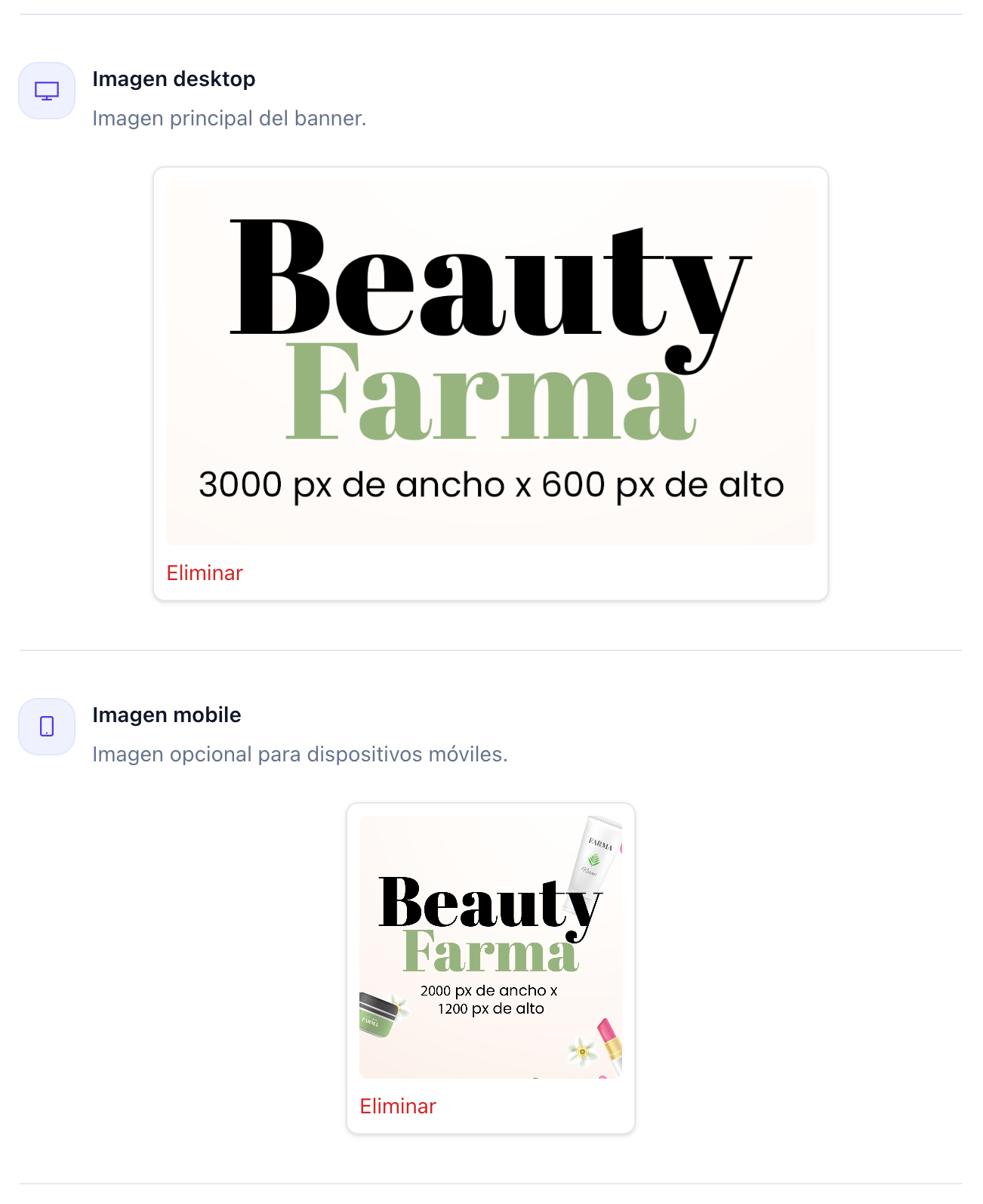
- Para este diseño Slider completo, sugerimos usar imágenes: Podés cargar una imagen para desktop y otra para mobile. Te compartimos algunas medidas sugeridas:
- Desktop: 3000 px de ancho × 600 px de alto.
- Mobile: 2000 px de ancho × 1200 px de alto.
💡 Estas medidas son orientativas: podés adaptarlas según el tipo de diseño que elijas y cómo quieras que se vea el banner.
Podés agregar una URL de destino para que, al hacer clic en la imagen, tus clientes accedan a una categoría, una marca, un producto puntual o al enlace que elijas.
Si preferís que la imagen no dirija a ninguna página, dejá este campo vacío.

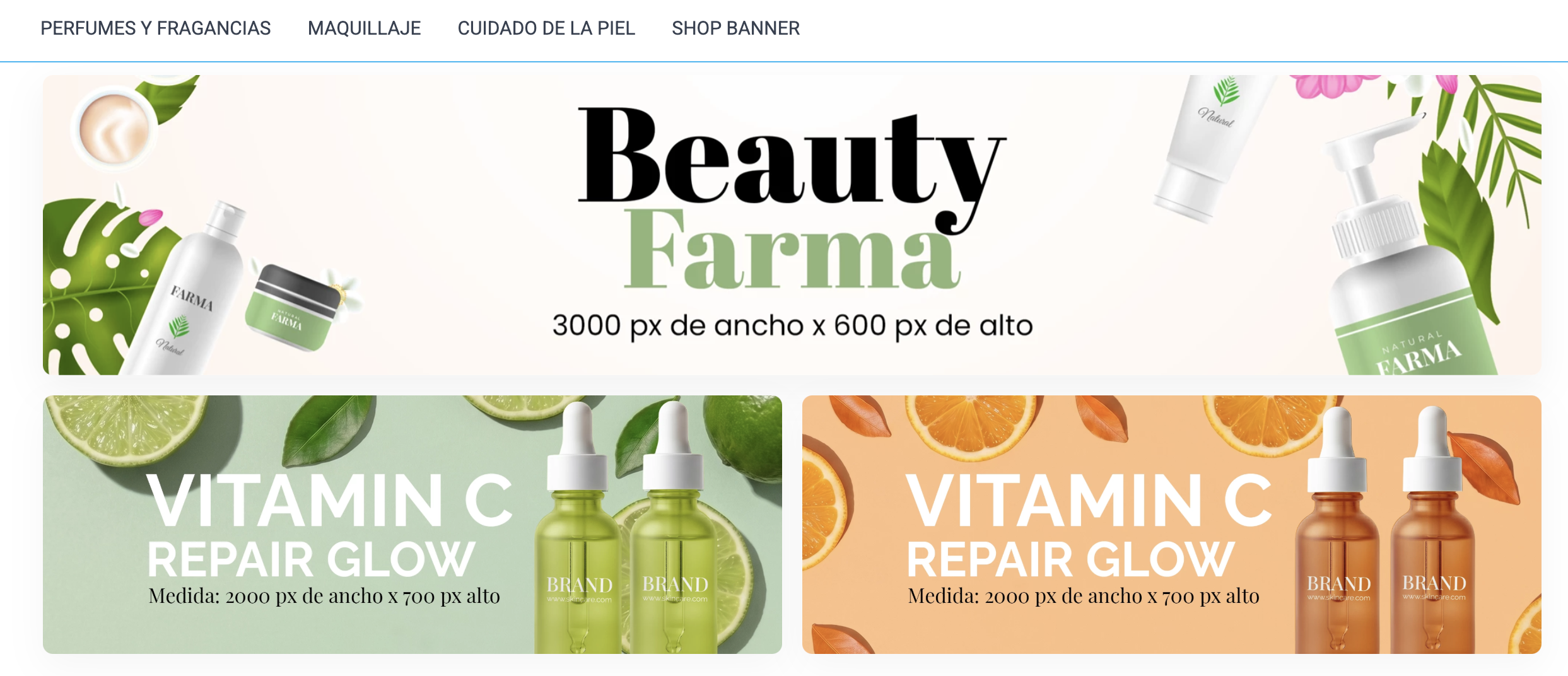
Slider con 2 o 3 tiles (bloques de imágenes): Esta opción combina un slider con dos bloques de imágenes adicionales.
Para este diseño Slider con 2 tiles (bloques de imágenes), sugerimos usar imágenes:
Slider: desktop de 3000 px de ancho × 600 px de alto.
Imágenes: desktop de 2000 px de ancho × 700 px de alto.
💡 Importante: Para agregar los dos tiles que acompañan al slider, hacé clic en + Agregar slider y, en Tipo de banner, seleccioná Imagen promocional. 💡 Si elegís Imagen promocional, cargar una versión para mobile es opcional.
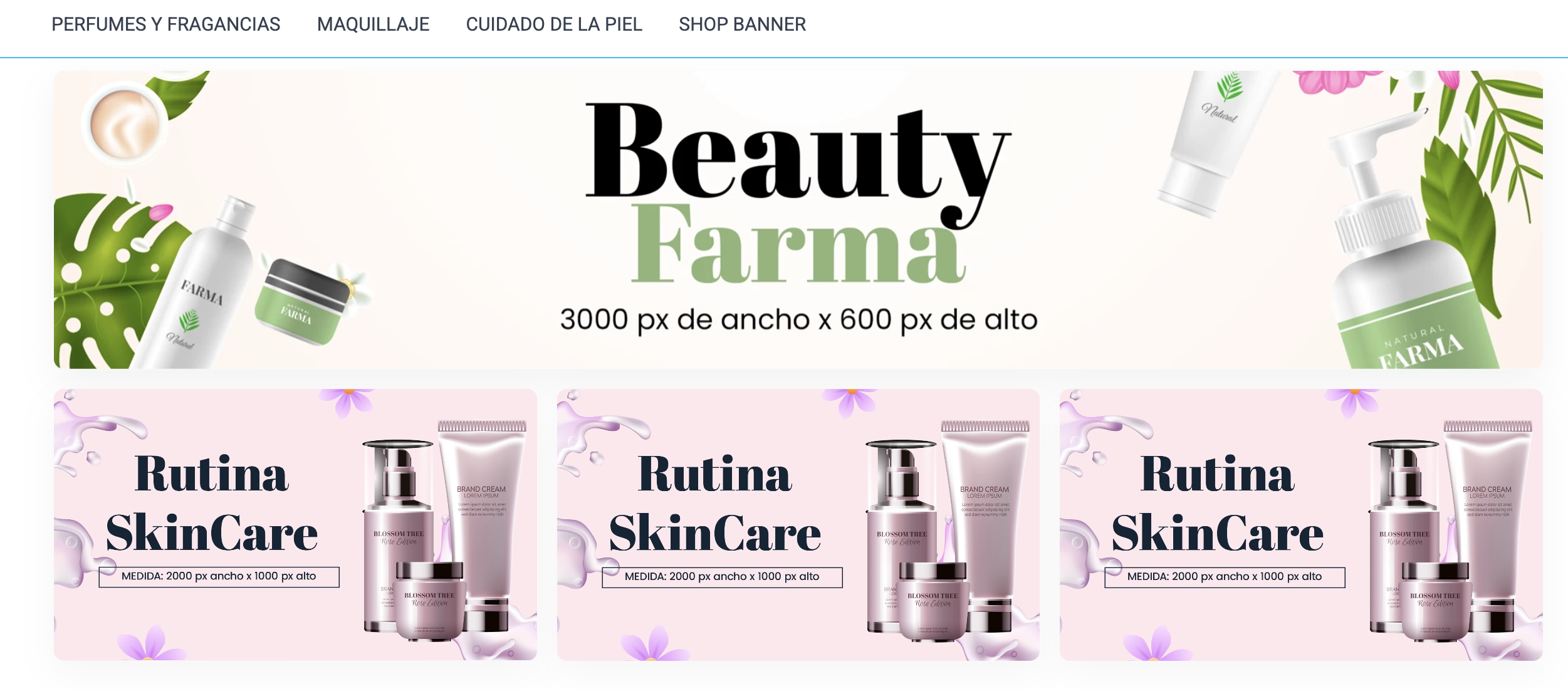
Para este diseño Slider con 3 tiles (bloques de imágenes), sugerimos usar imágenes:
Slider: desktop de 3000 px de ancho × 600 px de alto.
Imágenes: desktop de 2000 px de ancho × 1000 px de alto
Para este diseño Hero asimetrico, sugerimos usar imágenes:
Slider: desktop de 3000 px de ancho × 600 px de alto.
Imágenes: desktop de 2000 px de ancho × 500 px de alto
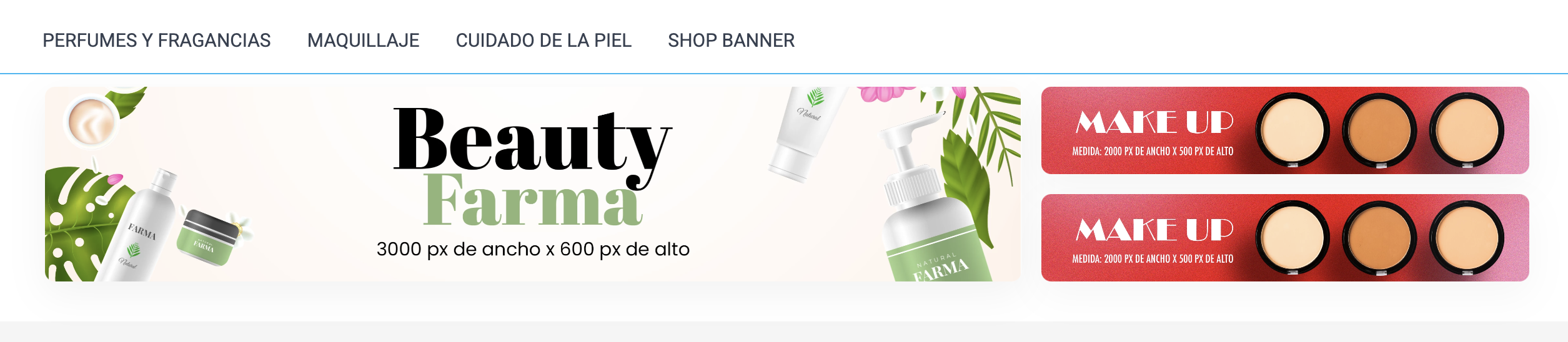
Para el diseño Doble hero, sugerimos usar imágenes:
Slider: desktop de 2000 px de ancho × 500 px de alto.
Imagen tile: desktop de 2000 px de ancho × 500 px de alto

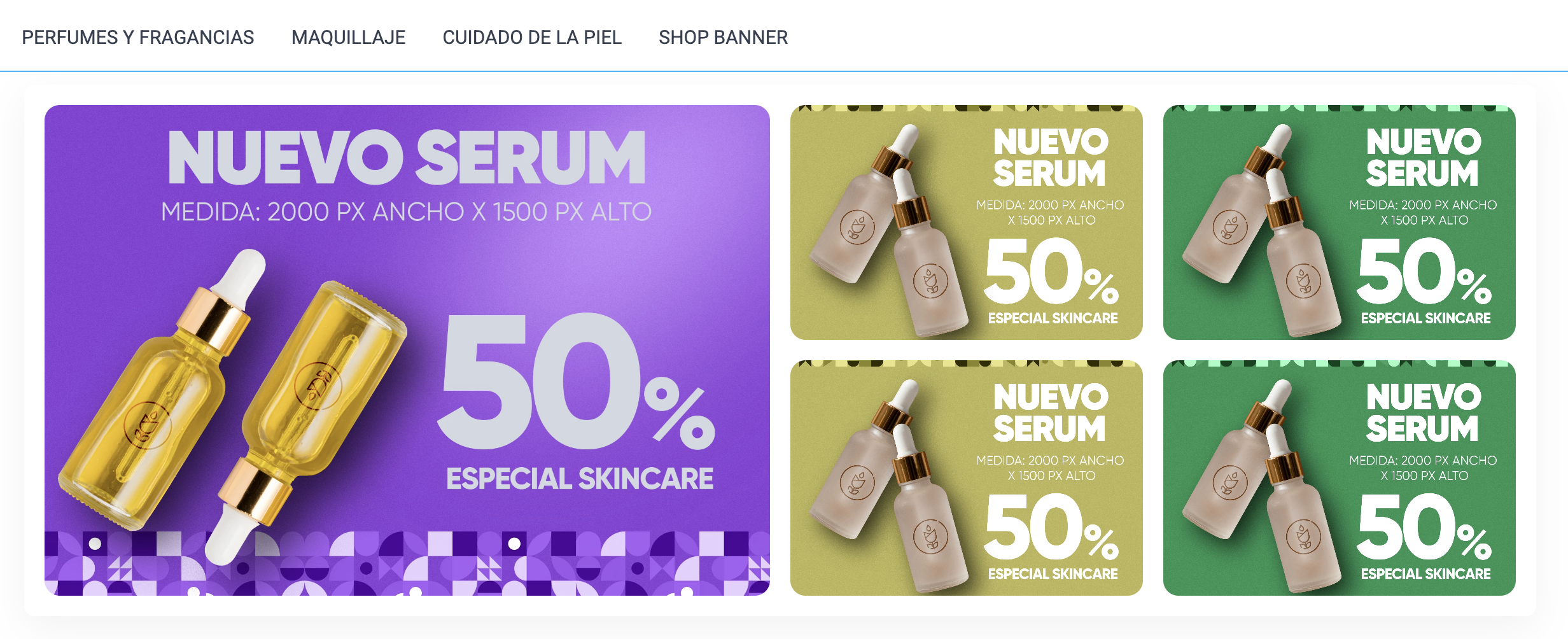
Para el diseño Mosaico, sugerimos usar imágenes:
Slider: desktop de 2000 px de ancho × 1500 px de alto.
Imagen tile: desktop de 2000 px de ancho × 1500 px de alto
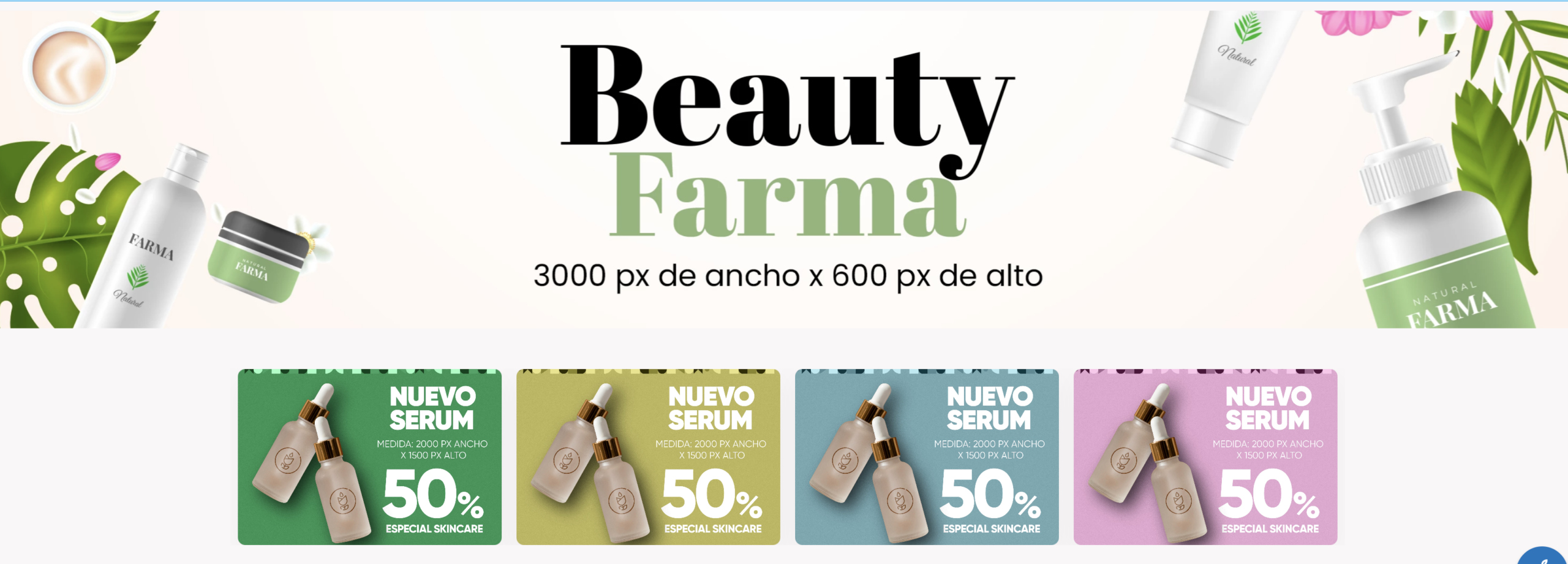
Para el diseño Slider + Carrousel, sugerimos usar imágenes:
Slider: desktop de 3000 px de ancho × 600 px de alto.
Imagen tile: desktop de 2000 px de ancho × 1500 px de alto
📍 Recordá hacer clic en Guardar cuando termines de configurar tus shop banners para que se apliquen los cambios.