En esta guía aprenderás a como configurar emBlue para sincronizar: Productos, Clientes, Pedidos, Cambios de Estado y Carritos abandonados.
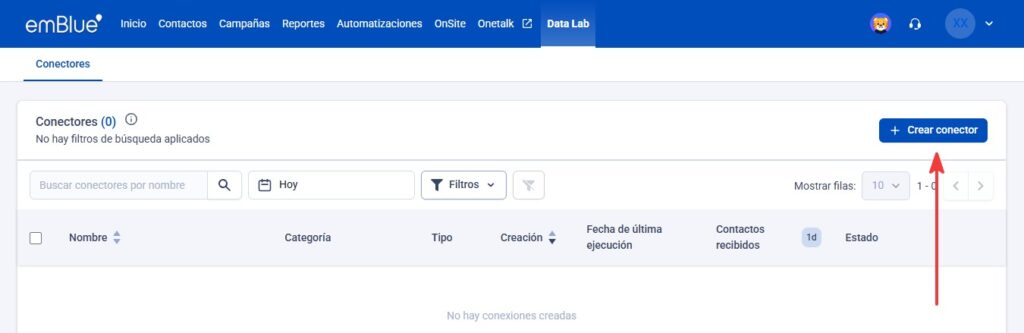
Paso 1.
En emBlue ingresa a 👉 Data Lab y haz clic en “+ Crear conector“.
Paso 2.
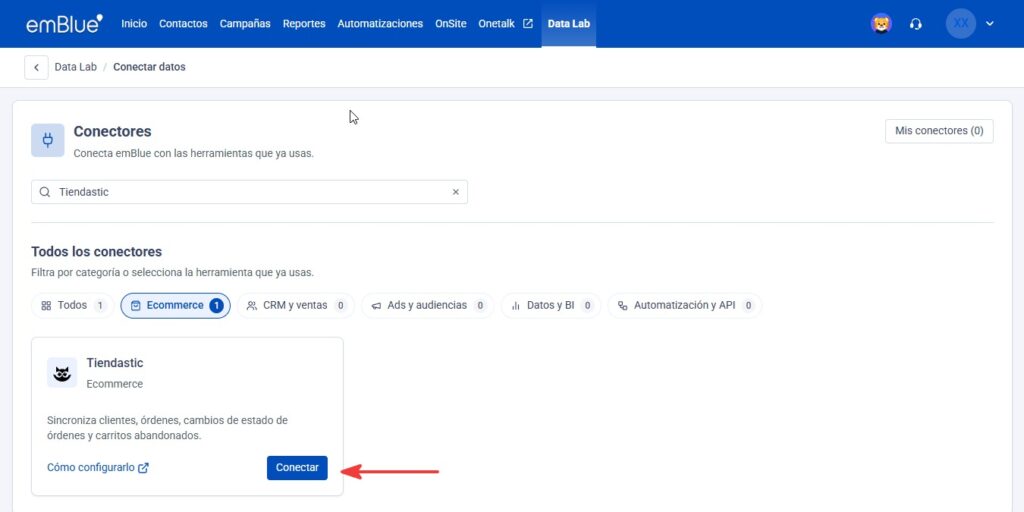
Busca la tarjeta de “Tiendastic” y haz clic en “Conectar“.
Paso 3.
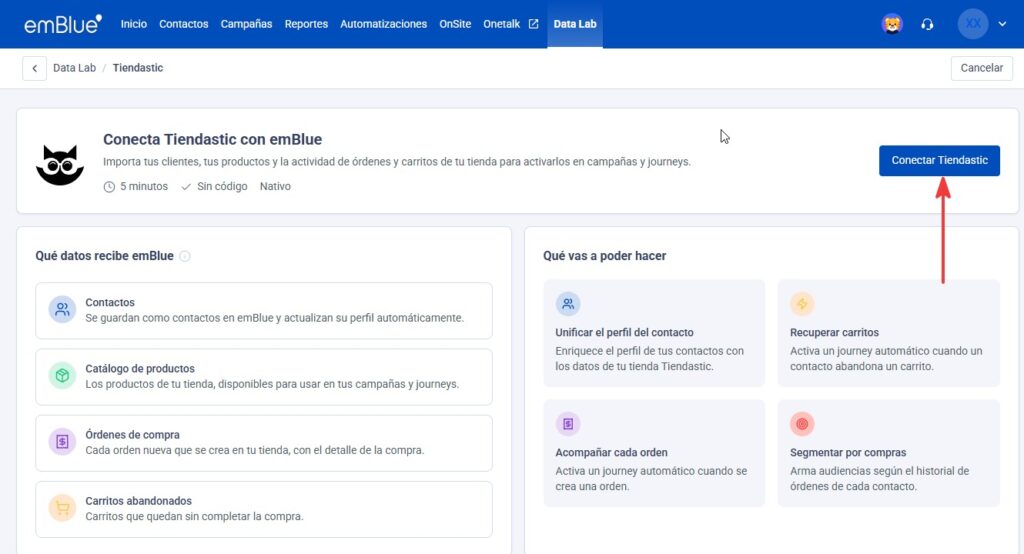
Se te mostrará un detalle del alcance de la integración. Aquí haz clic en “Conectar Tiendastic“.
Paso 4.
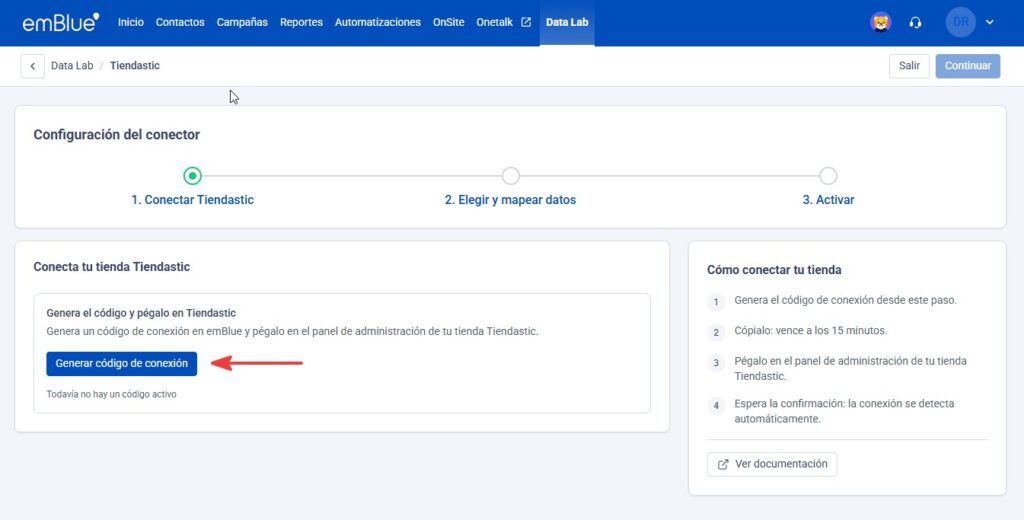
Haz clic en “Generar código de conexión“.
Paso 5.
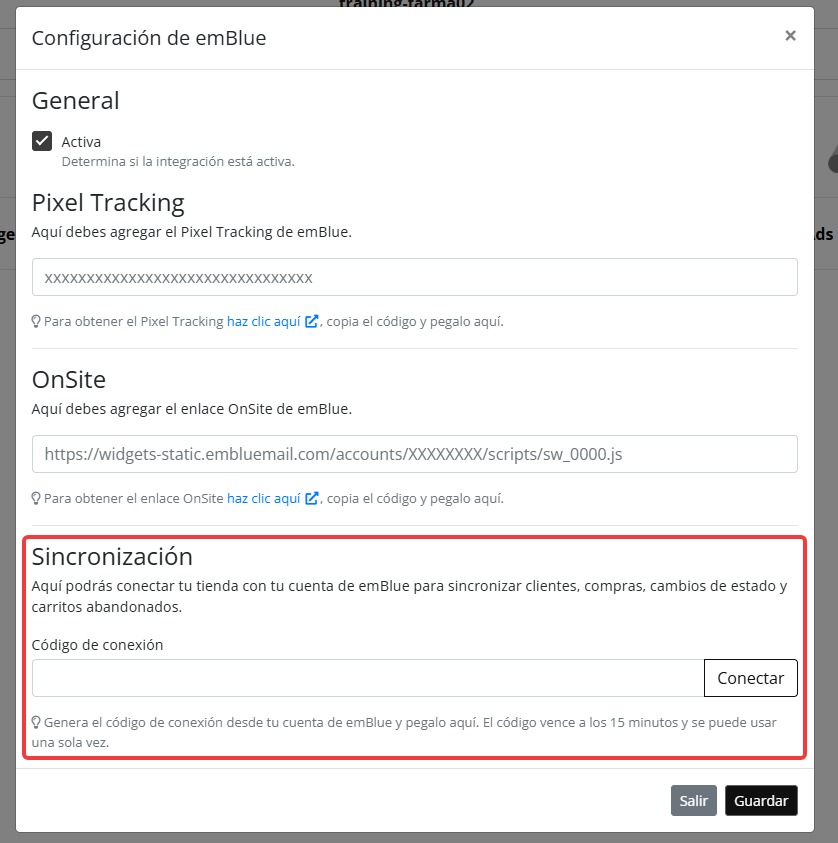
En la configración de emBlue de los ajutes de Marketing de la Tienda, pega el “Código de conexión” y haz clic en “Conectar“.
Paso 6.
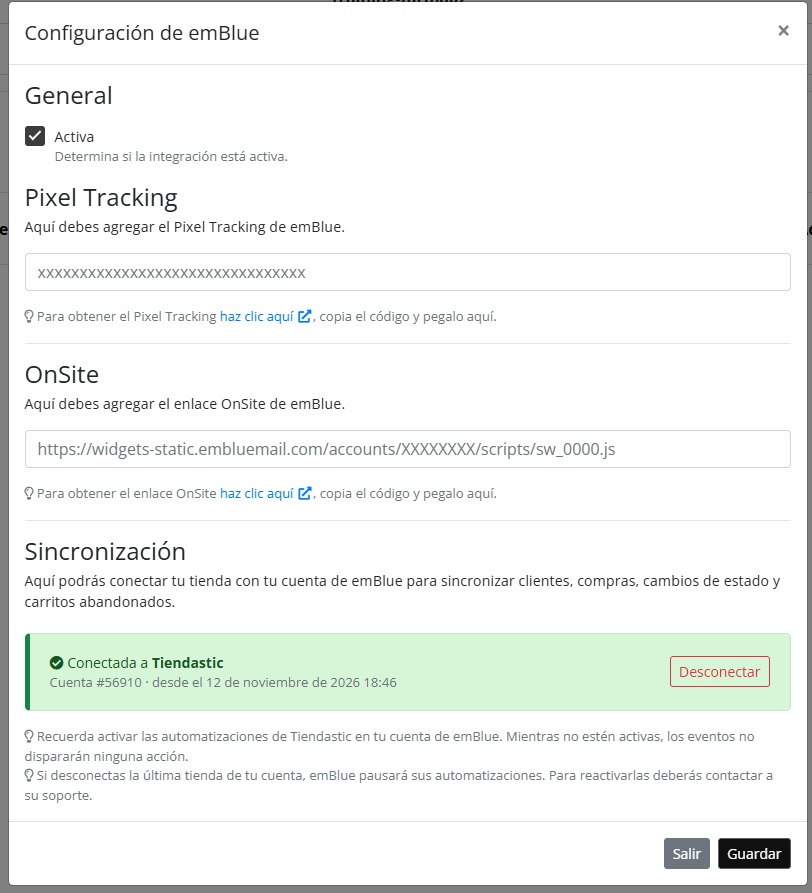
Si todo salió bien verás tu cuenta de emBlue conectada con la Tienda.
Paso 7.
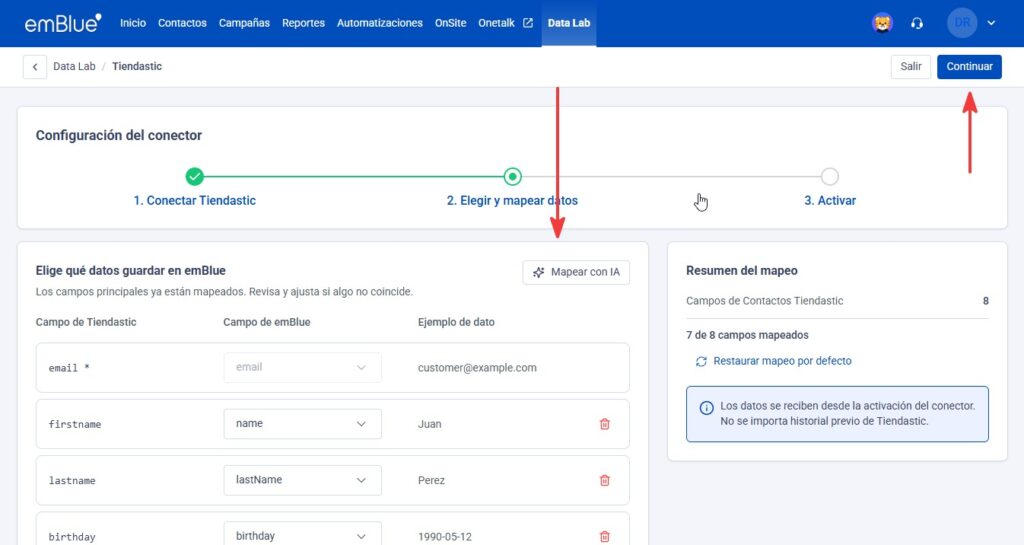
Definé los campos a mapear de Tiendastic con emBlue. Puedes hacer clic en “Mapear con IA” para hacerlo automático. Luego haz clic en “Continuar“.
Paso 8.
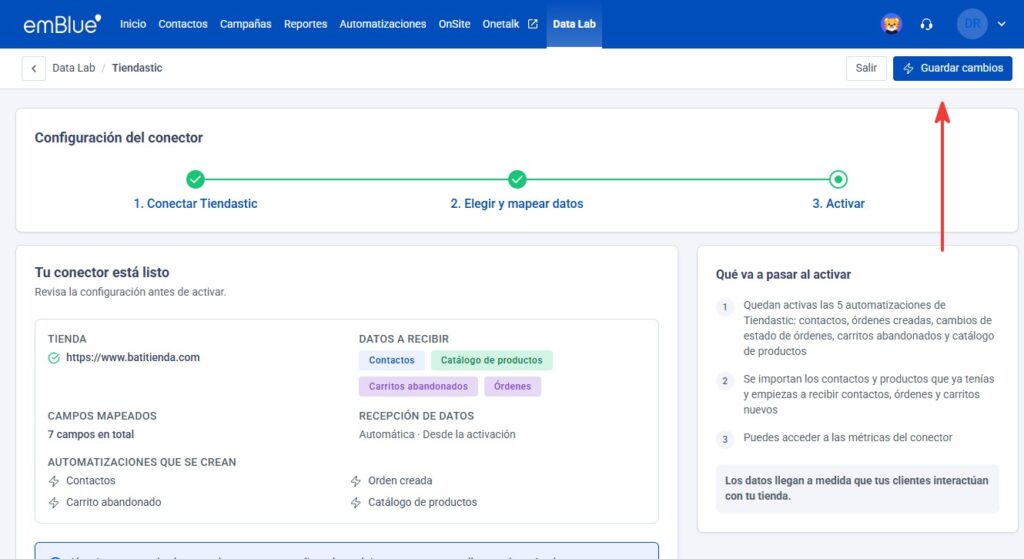
Por último, haz clic en “Guardar cambios“.